AmoCRM — Инструкция для отдела продаж
Воронка «Квалификация». Назначение: обработка входящих заявок, добавление сделок вручную, квалификация клиентов, фиксация договорённостей, перевод сделки по этапам воронки.
1 Вход в AmoCRM
🎬 Видео: 1. Вход в Amo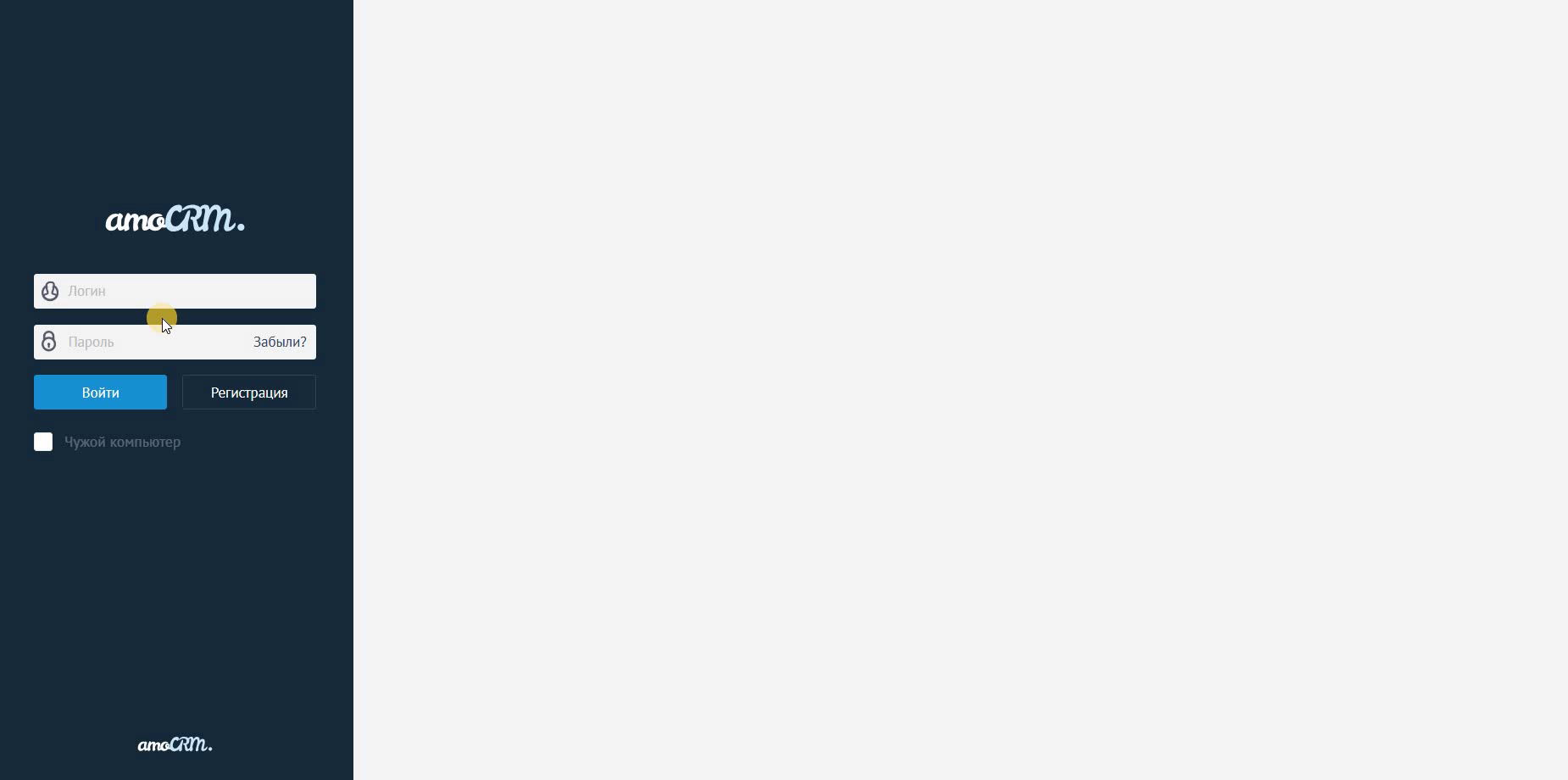
Пошагово
- Откройте AmoCRM в браузере: https://allianceexpertyuristi.amocrm.ru и выполните вход (логин/пароль выдаёт руководитель).
- Если входите не со своего устройства — отметьте «чужой компьютер».
- После входа проверьте, что вошли под своим пользователем (имя/аватар).
2 Профиль пользователя: настройки
🎬 Видео: 2. Редактирование профиля пользователя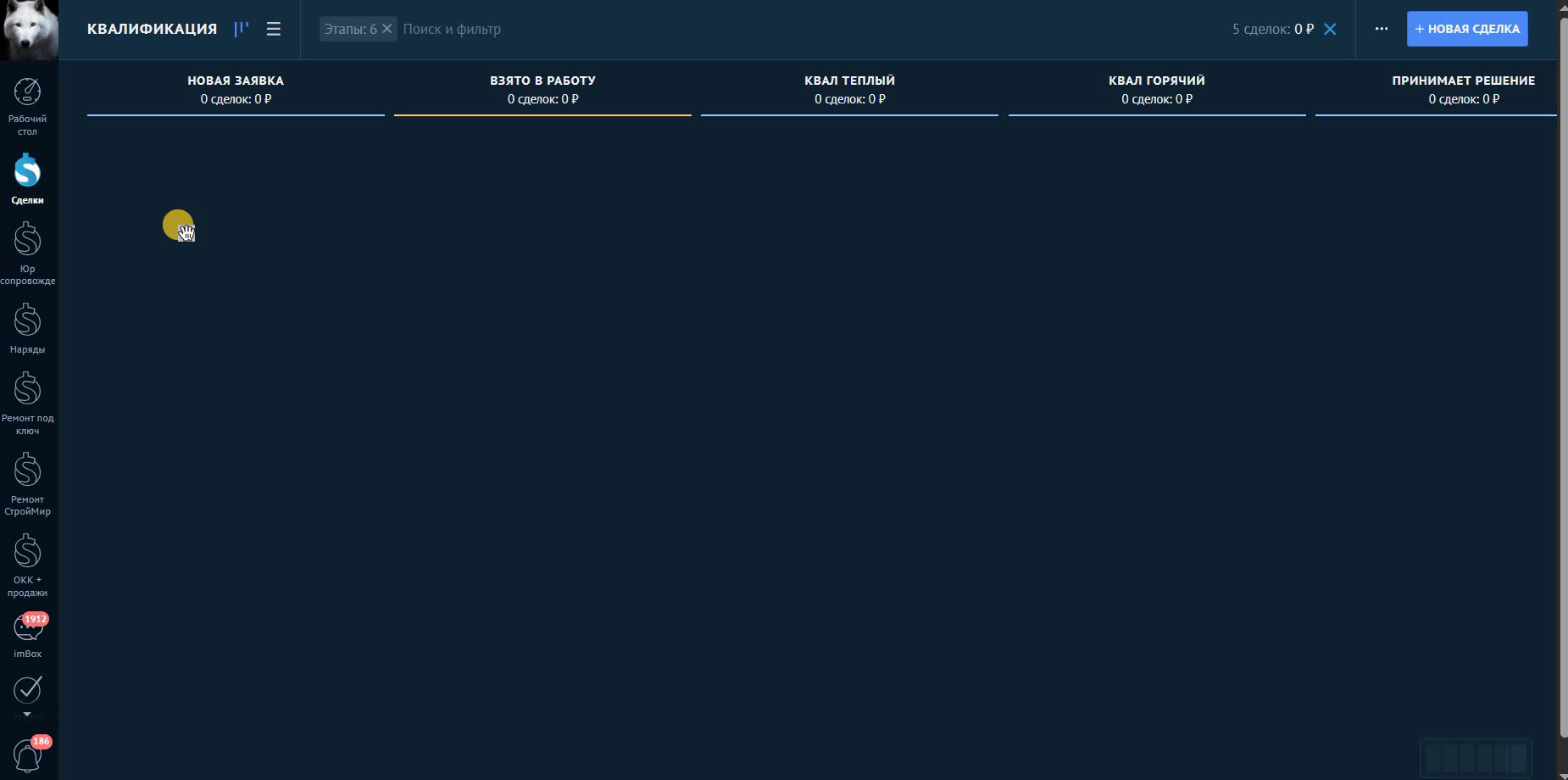
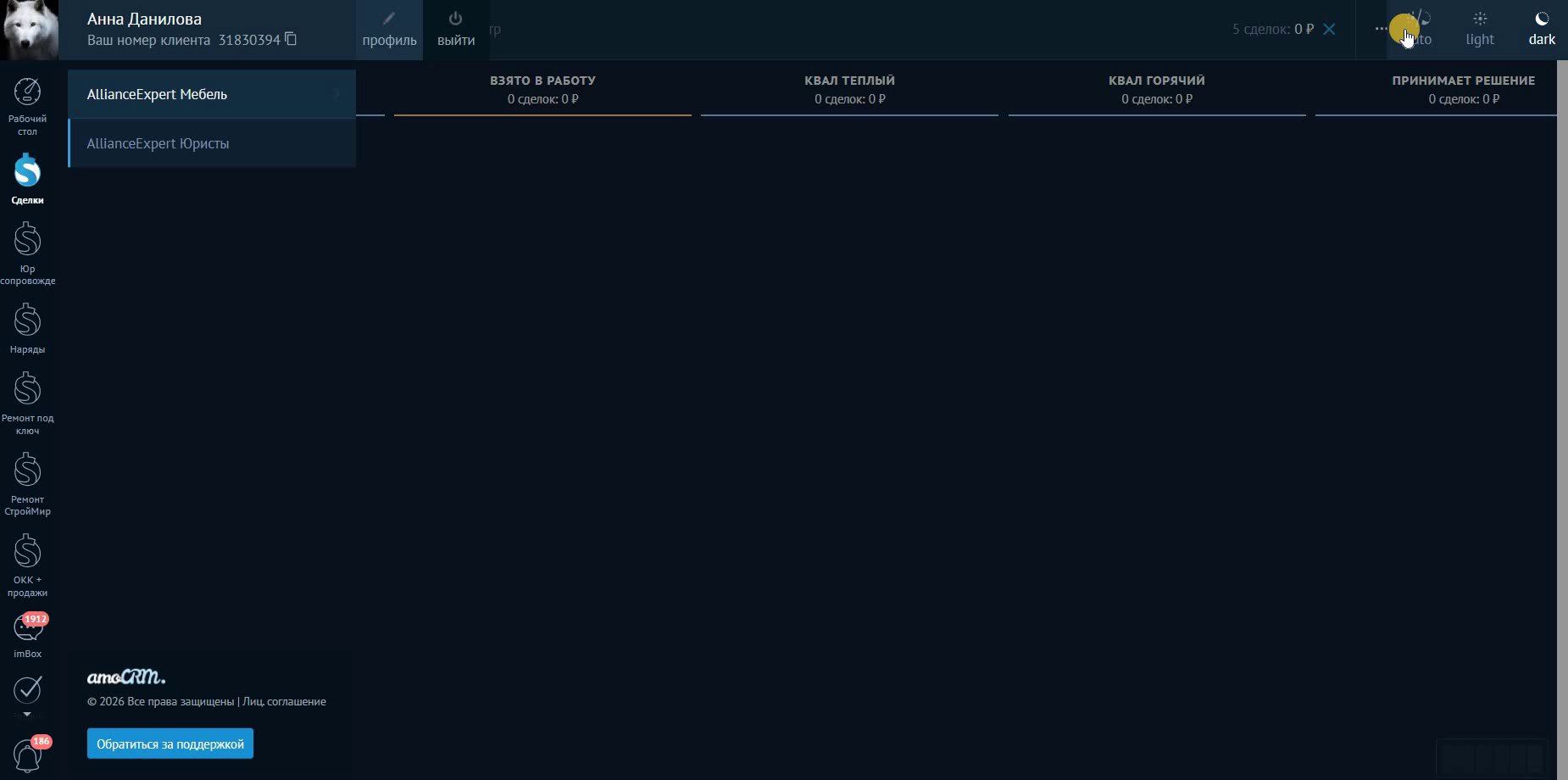
Пошагово
- Нажмите на аватар/имя пользователя (в верхней панели).
- Откройте настройки профиля.
- Проверьте корректность данных. Важные изменения — только по согласованию.
3 Воронка «Квалификация»: где находятся заявки
🎬 Видео: 3. Воронка квалификация, куда попадают клиенты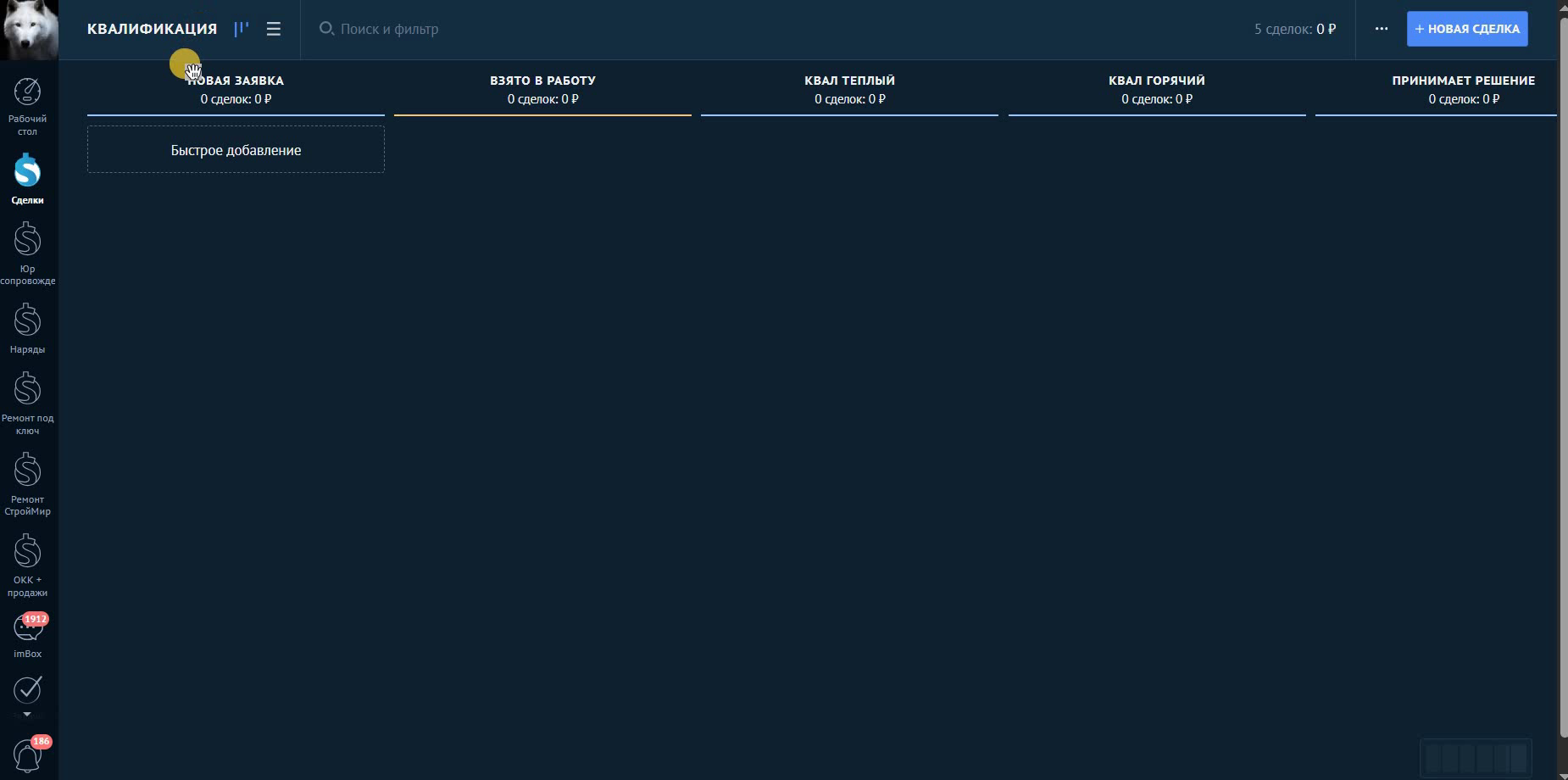
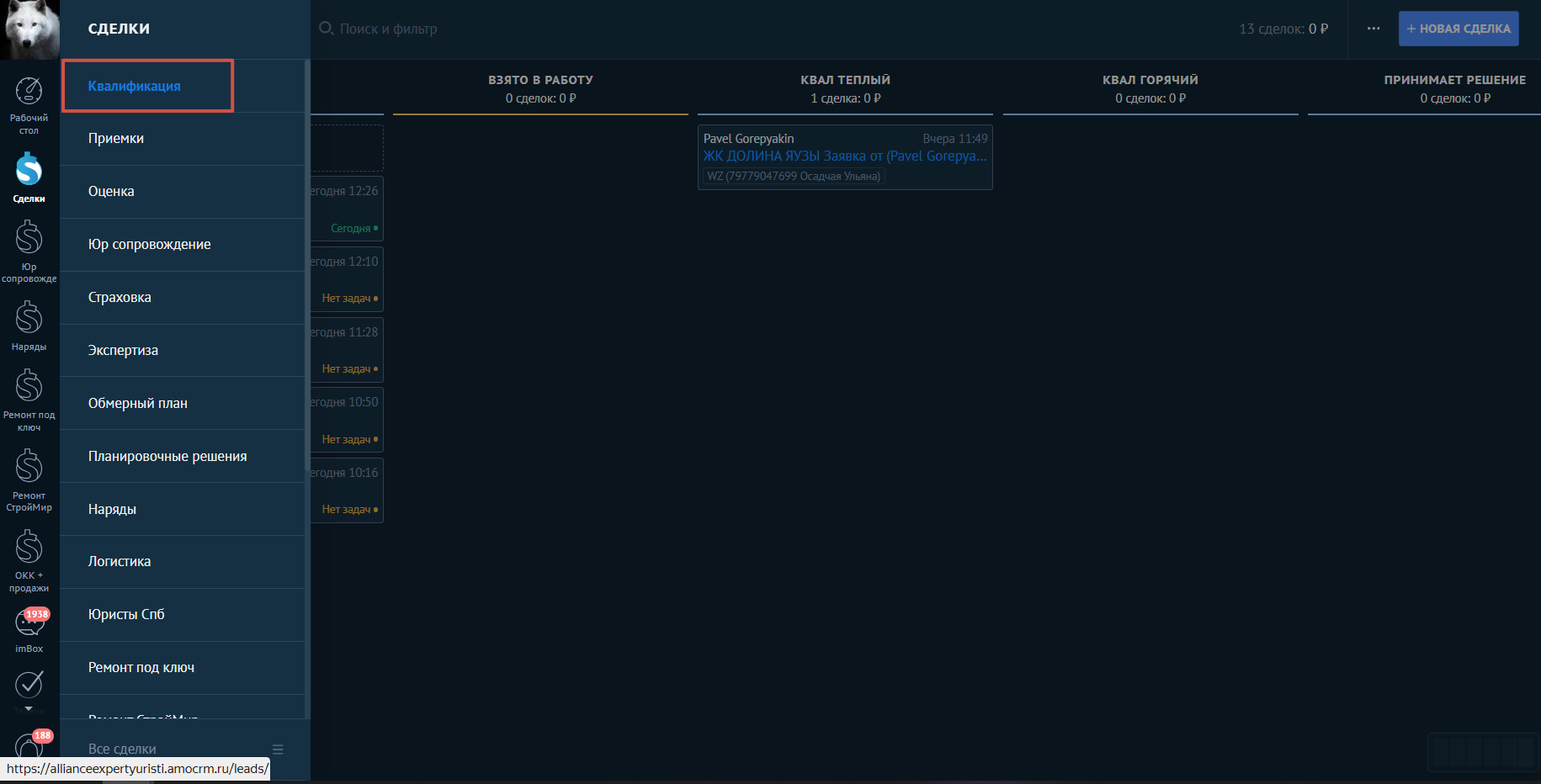
Сделка создаётся автоматически из входящего запроса (Telegram, WhatsApp, сайт) и попадает в воронку «Квалификация».
Пошагово
- Перейдите в раздел «Сделки».
- Выберите воронку «Квалификация».
- Ознакомьтесь со статусами воронки на главной странице раздела.
4 Ручное добавление сделки и проверка на дубли
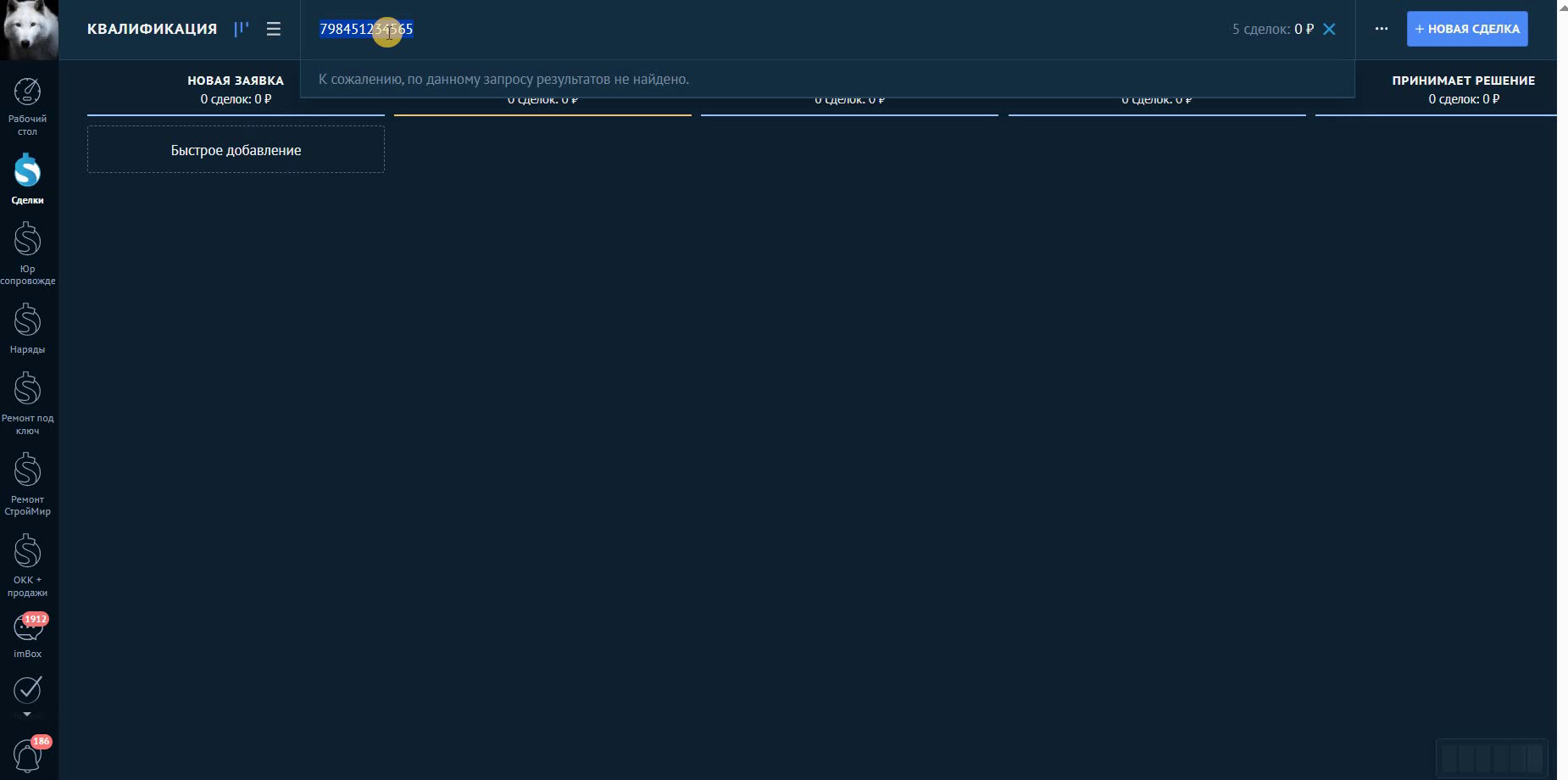
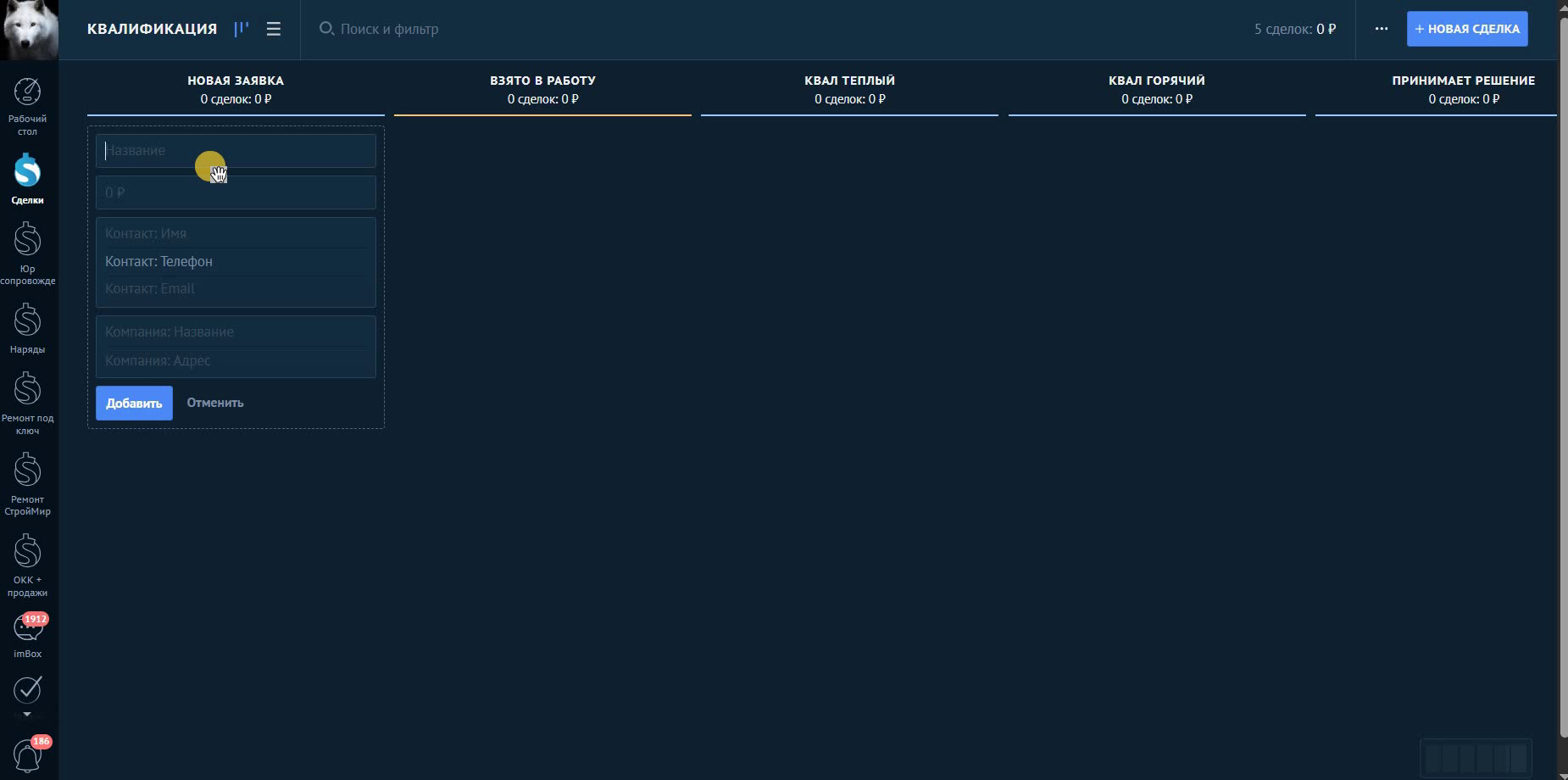
🎬 Видео: 4. Ручное добавление сделки, проверка на дубли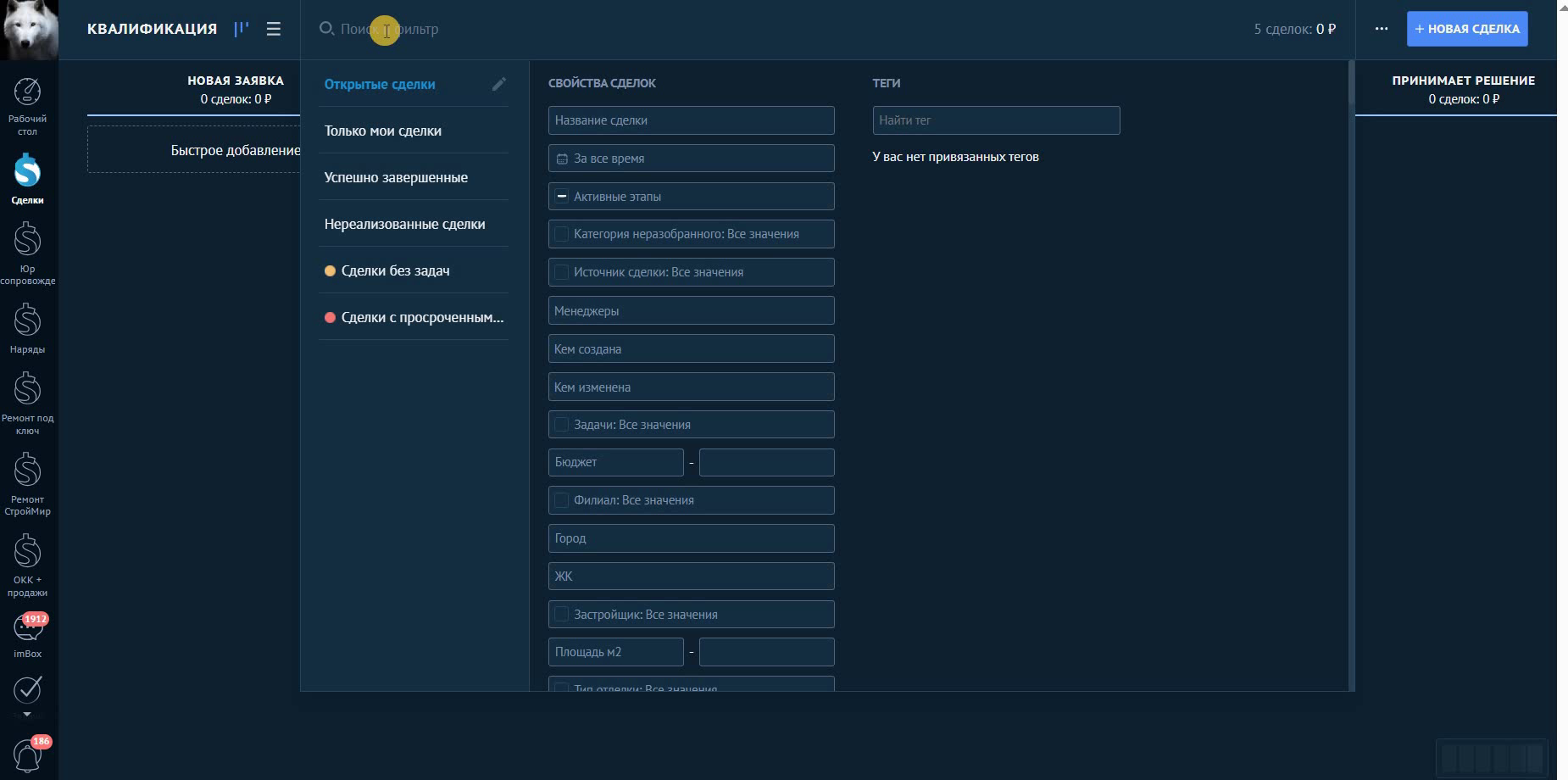
Пошагово
- Перед созданием сделки выполните поиск по телефону, чтобы исключить дубль.
- Если контакт/сделка уже существуют — откройте существующую и продолжайте работу.
- Если дубля нет — создайте новую сделку, заполните контакт и минимум данных для квалификации.
79991234567.
5 Регламент работы со статусом «Новая заявка»
🎬 Видео: 5. Регламент работы с «новая заявка»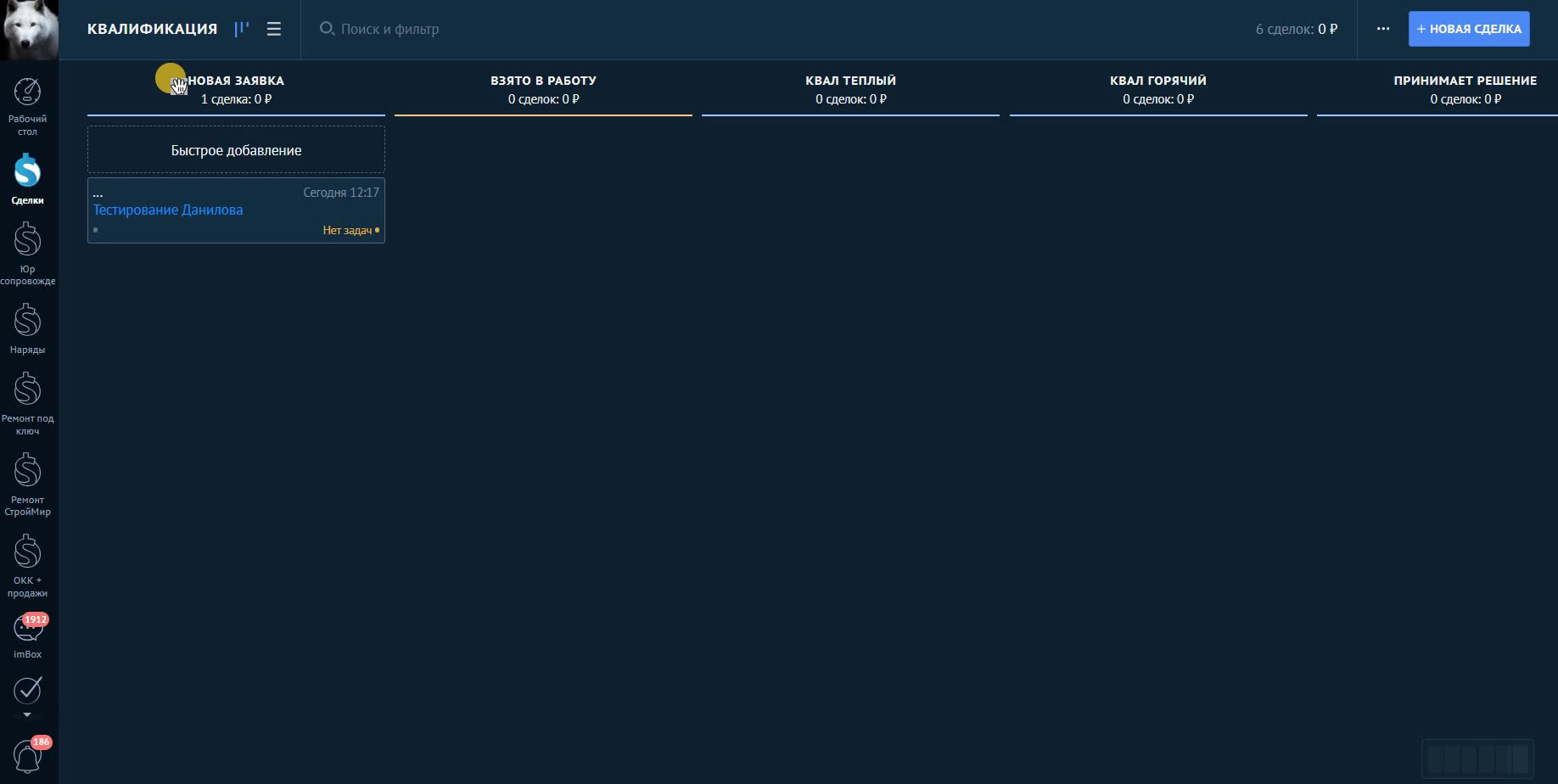
Пошагово
- Откройте сделку в статусе «Новая заявка» и уточните, что требуется клиенту.
- Поставьте задачу (звонок/сообщение) — у каждой сделки должен быть следующий шаг.
- Переведите сделку в «Взято в работу» и проведите квалификацию (параметры объекта / сроки / услуги).
- По результату переведите сделку в подходящий статус (тёплый / горячий / принимает решение) по регламенту.
6 Работа со сделкой: карточка сделки
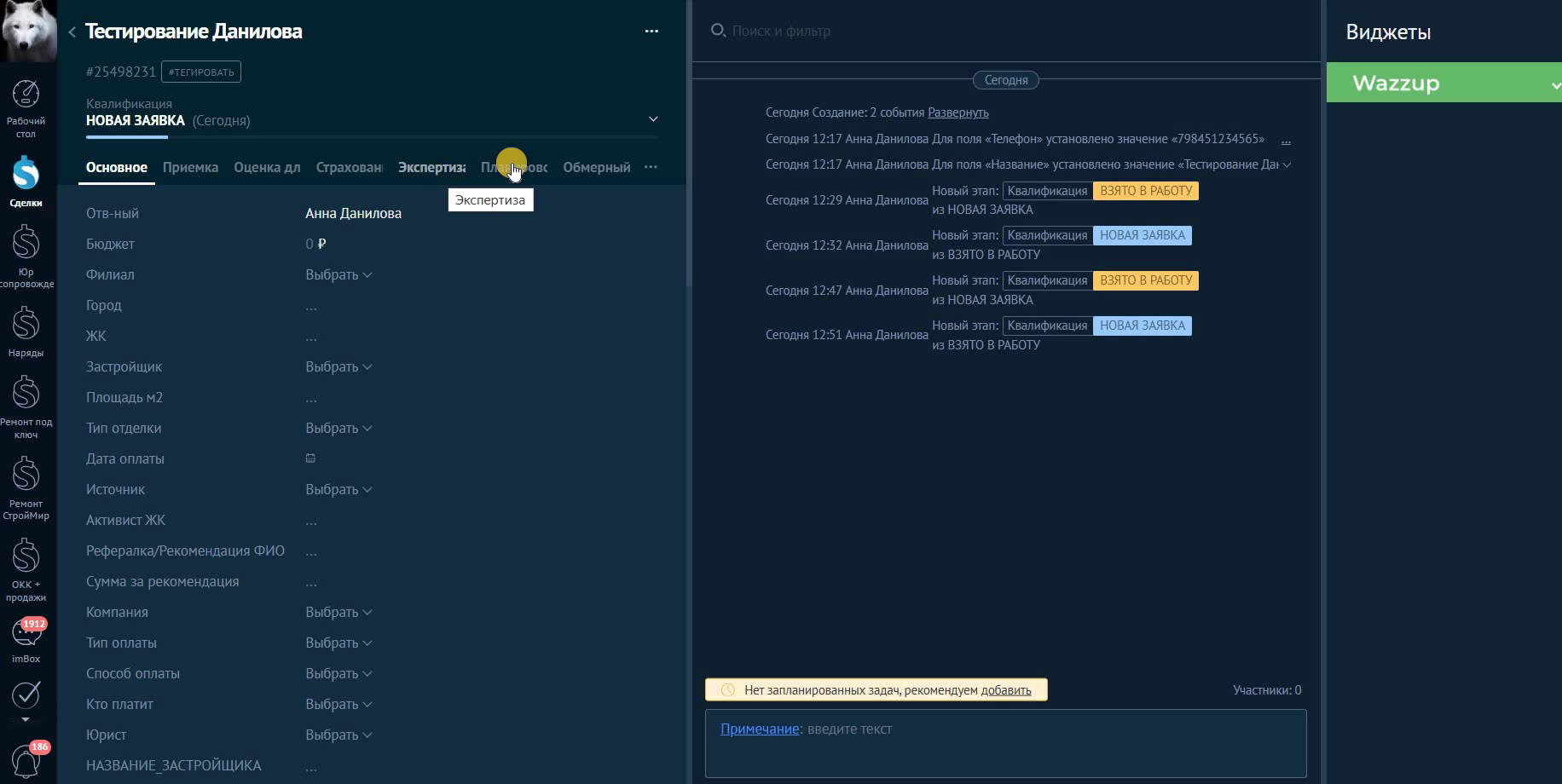
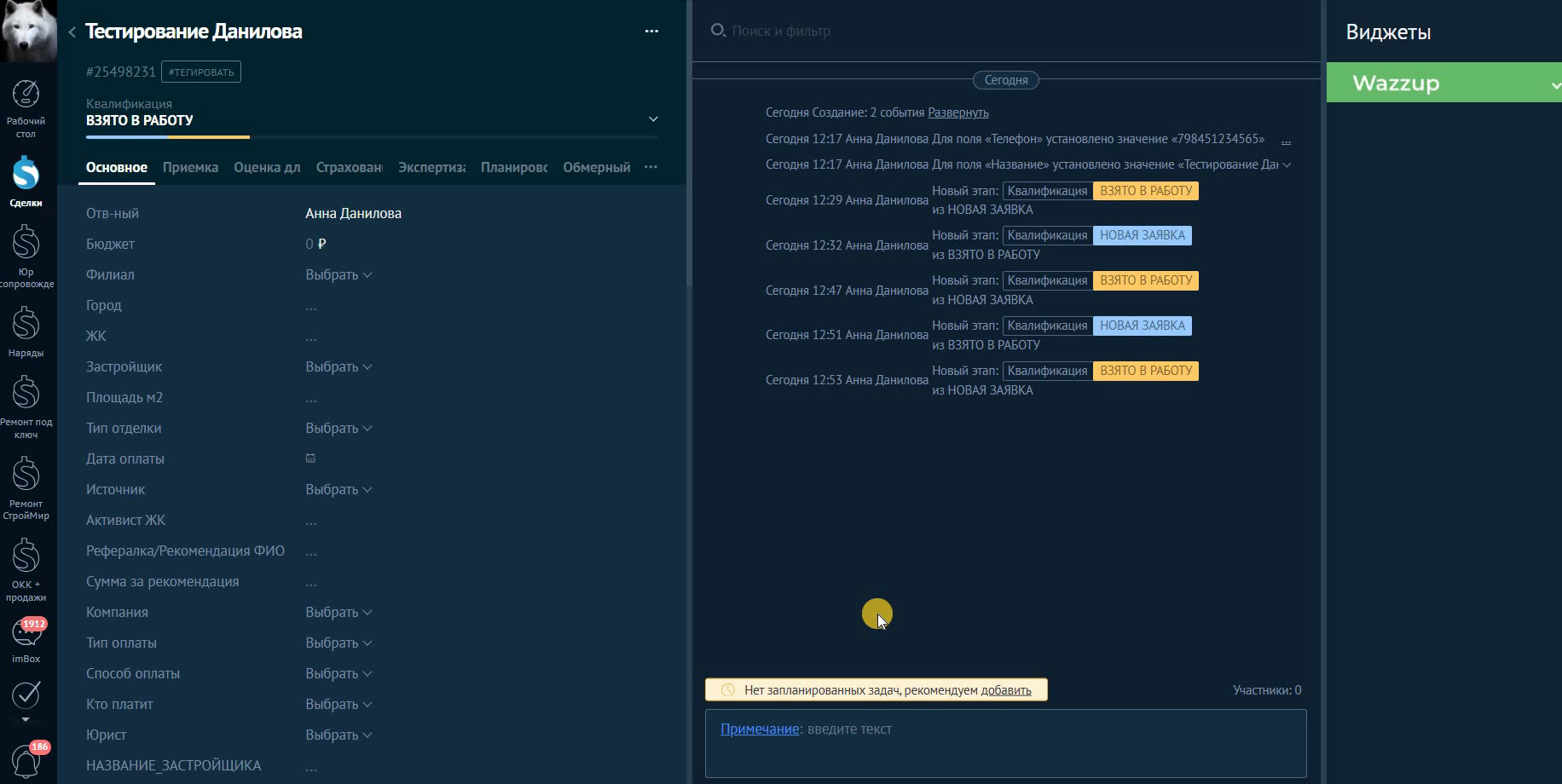
🎬 Видео: 6. Работа со сделкой, где и что посмотреть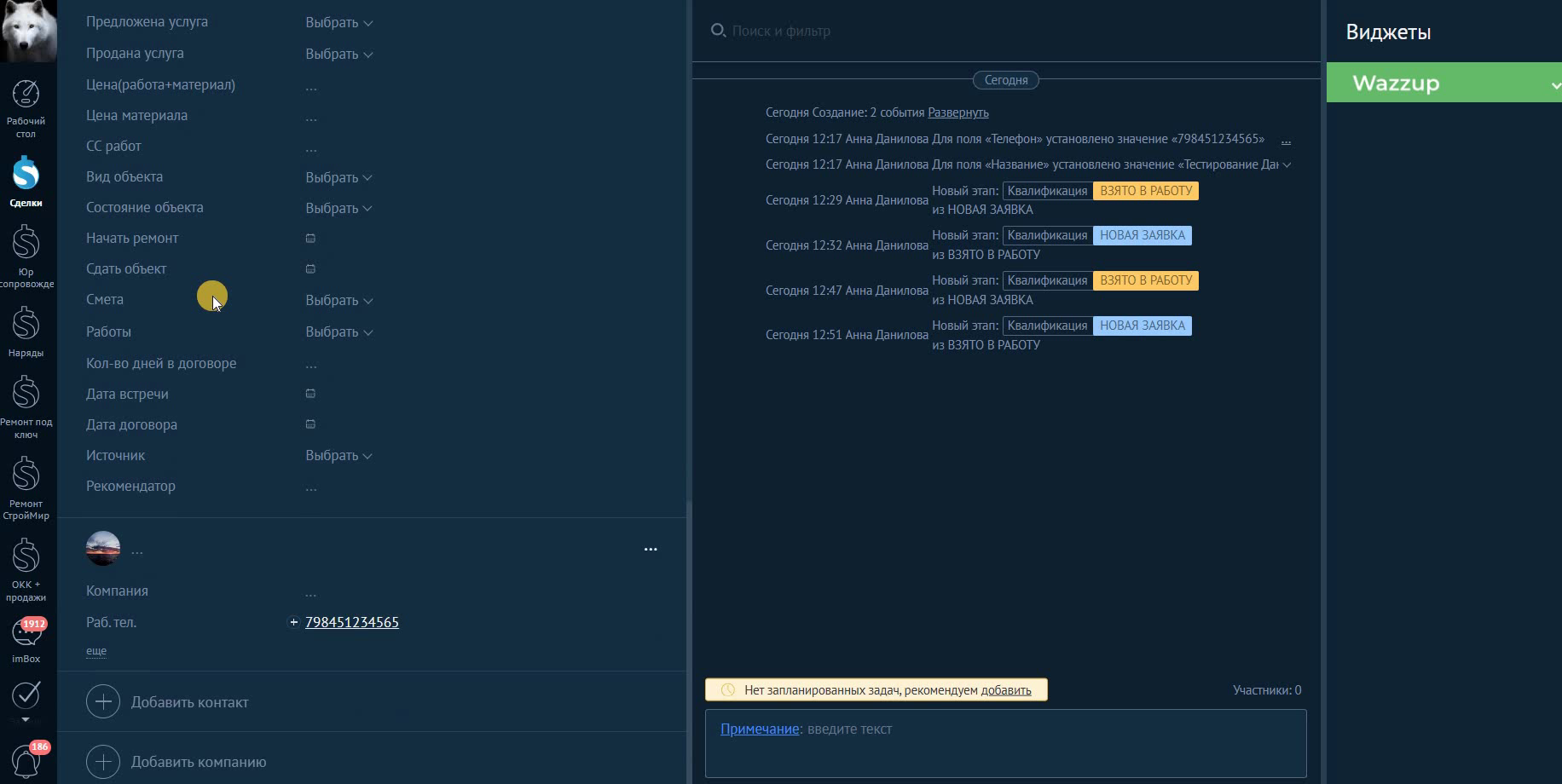
Пошагово
- Откройте карточку сделки и найдите блоки: контакт клиента, задачи, примечания, история/лента действий.
- Перед контактом с клиентом просмотрите последние сообщения/заметки, чтобы не терять контекст.
- Все договорённости фиксируйте в примечаниях в карточке сделки.
- Проверьте, что статус сделки соответствует текущему этапу работы.
7 Уведомления и задачи по сделкам
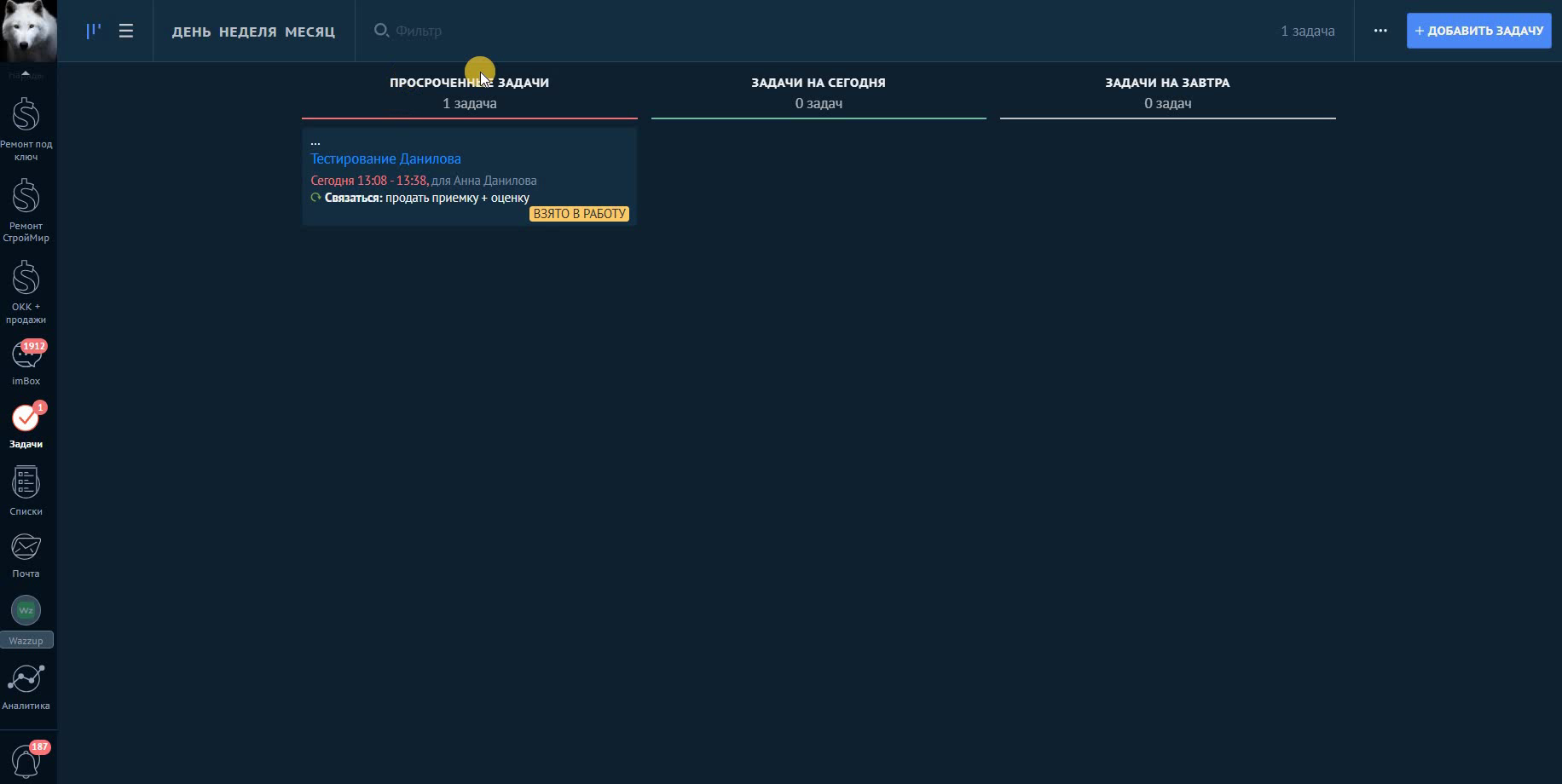
🎬 Видео: 7. Уведомление о задаче по сделкам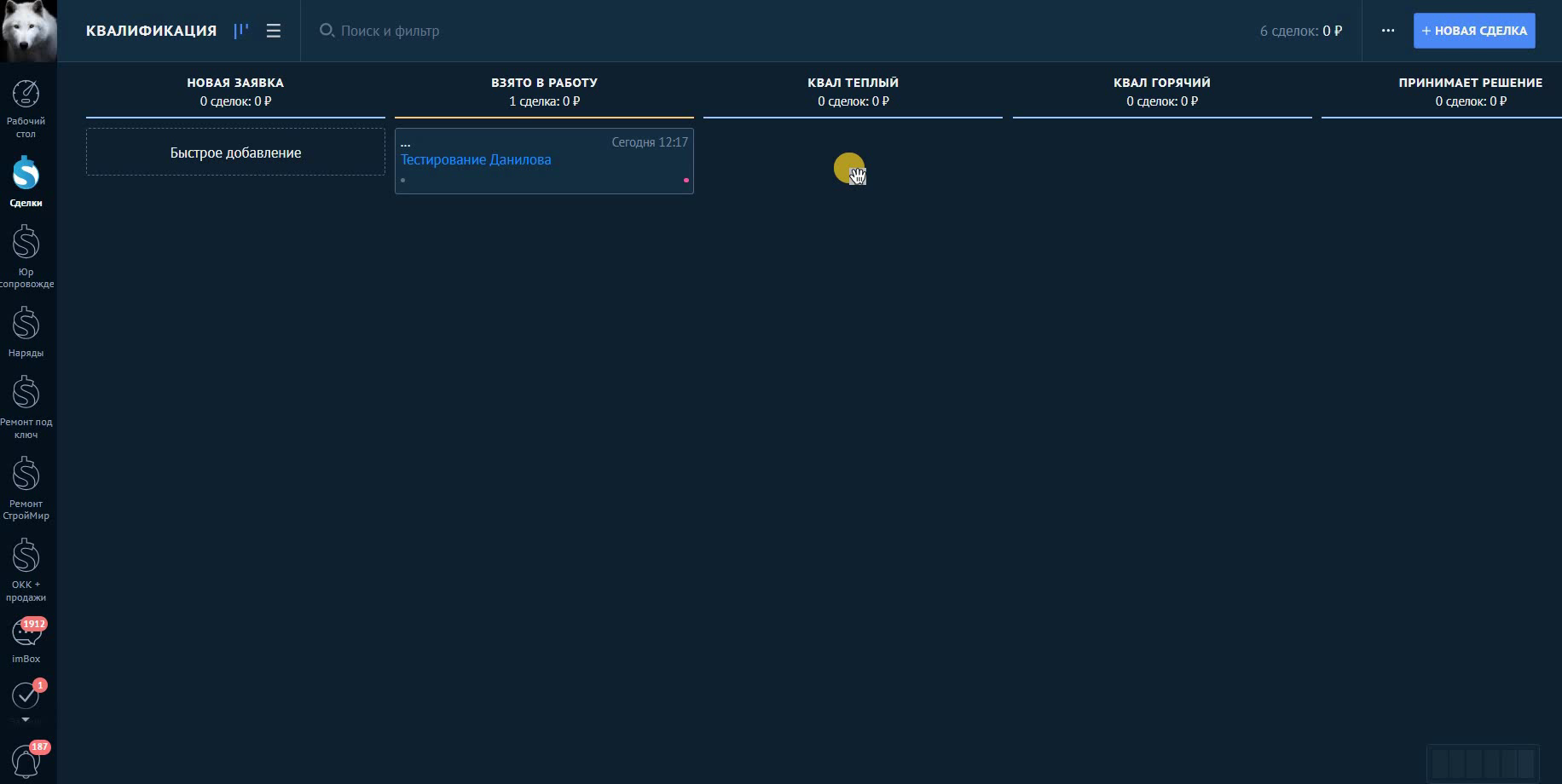
Пошагово
- Откройте уведомления / раздел задач и проверьте задачи на сегодня и просроченные.
- Откройте задачу → перейдите в сделку → выполните действие (звонок/сообщение).
- Отметьте задачу выполненной (или перенесите срок по регламенту).
8 Как связаться / написать клиенту через AmoCRM
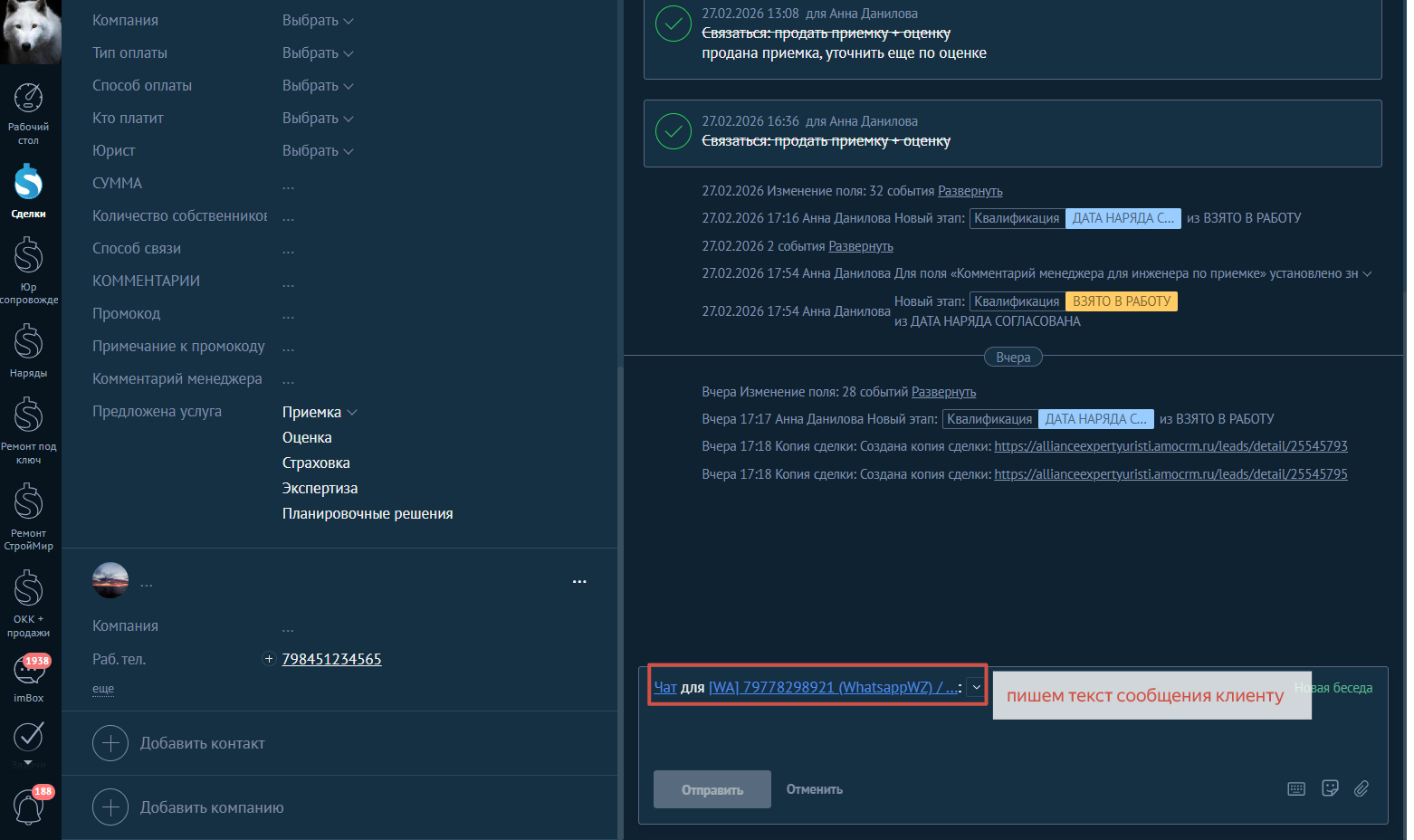
🎬 Видео: 8. Как связаться/написать клиенту через Амо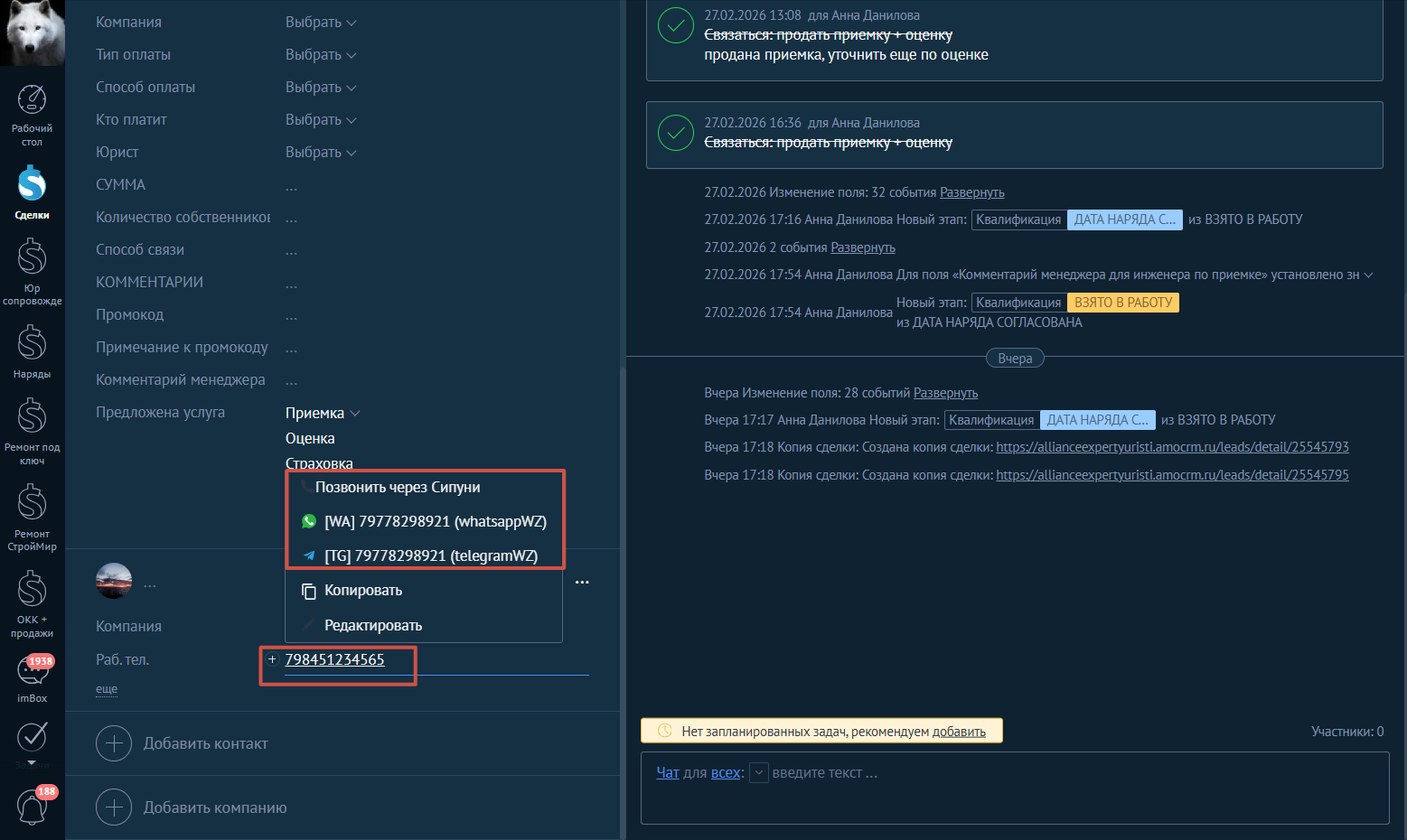
Пошагово
- Откройте сделку и нажмите на номер телефона «написать/связаться» (выберите канал при необходимости).
- Напишите сообщение, проверьте грамматику и отправьте.
- Проверьте, что сообщение появилось в истории/ленте сделки.
- Перед новым контактом прочитайте последние сообщения / примечания, чтобы понимать контекст.
9 Заполнение карточки: «Основное» и «Услуги»
🎬 Видео: 9. Заполнение информации в карточке «Основное» и «Услуги»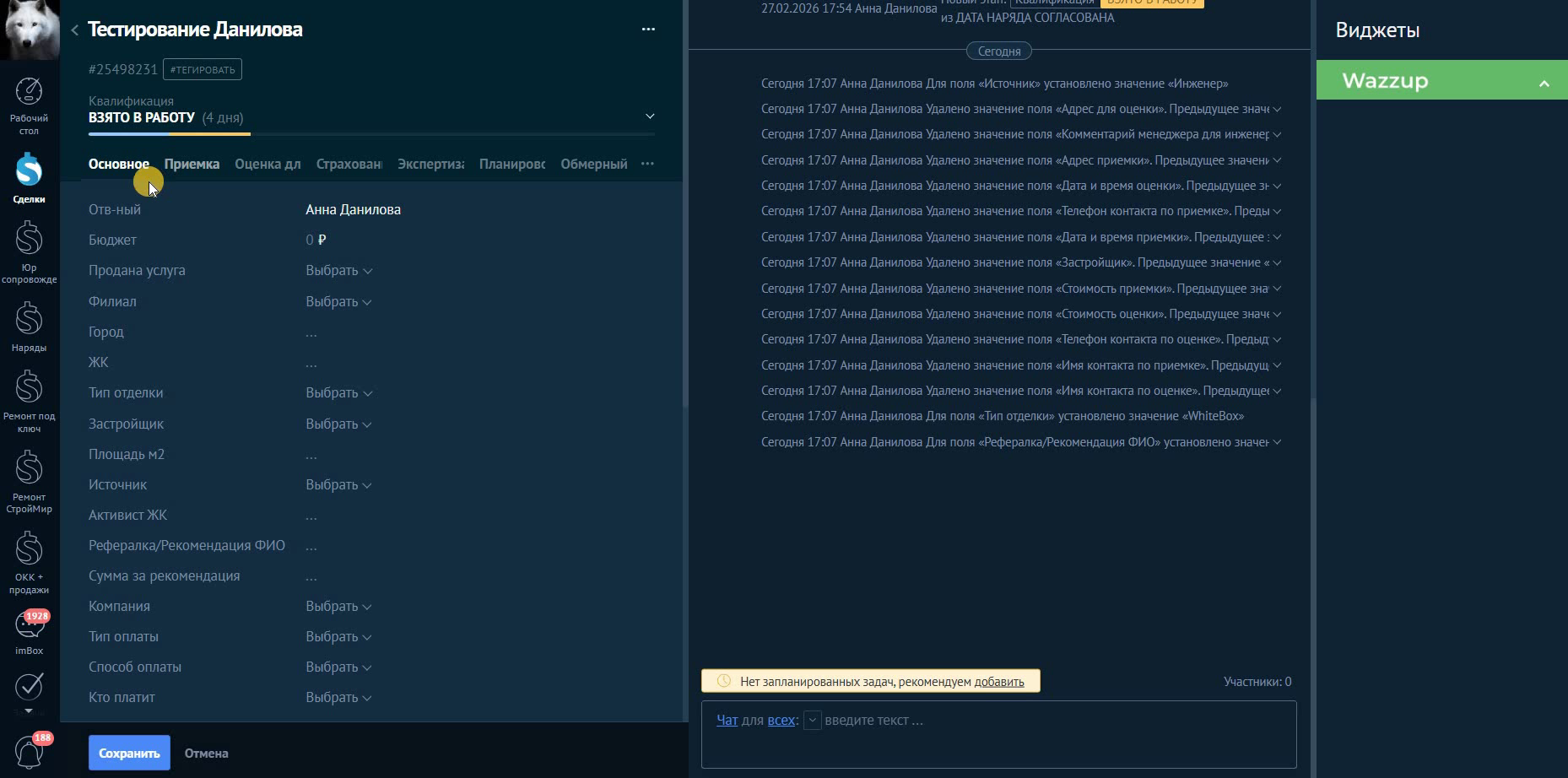
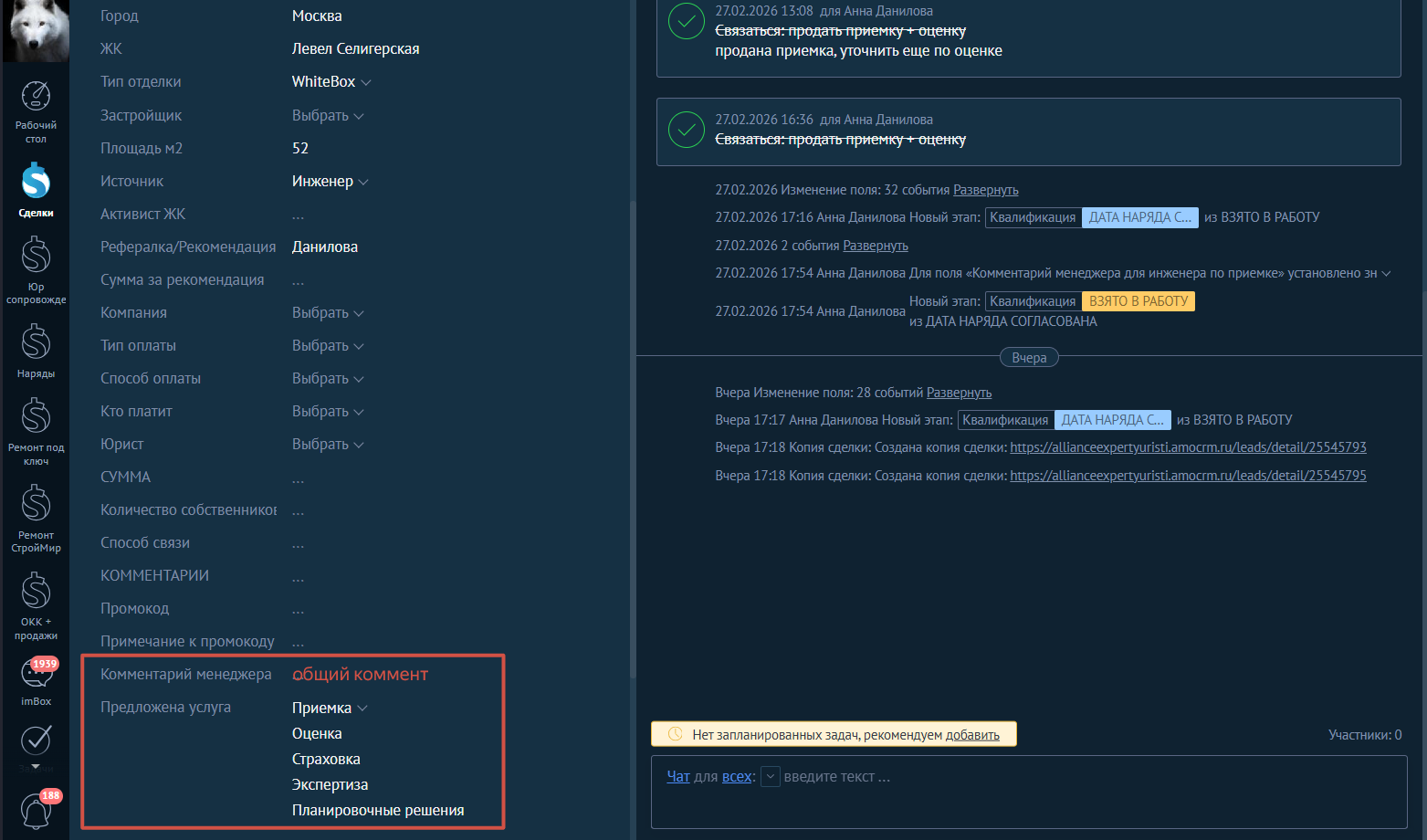
9.1. «Основное»: что заполняет менеджер по продажам
| Поле | Как заполнять | Зачем / примечание |
|---|---|---|
| Менеджер по продажам обязательно | Выбрать себя из списка — кому пришла / кто взял / кто работает с заявкой | Без поля сделка не переходит на следующий этап в воронке «Квалификация» |
| Город | Выбрать/указать город | Подтягивается в Planado |
| ЖК | Указать название ЖК | Подтягивается в Planado |
| Площадь | Указать площадь (м²) цифрами | Подтягивается в Planado |
| Тип отделки | Выбрать тип отделки | Подтягивается в Planado |
| Источник | Выбрать источник заявки | Для аналитики и контроля каналов |
| Рефералка (ФИО) | Если контакт «от кого-то» — указать ФИО | Чтобы учесть рекомендацию |
| Комментарии | Коротко: что важно по клиенту/объекту | Чтобы любой сотрудник понял контекст |
| Предложено | Отметить, какие услуги предложили | Воронка продаж / аналитика |
| Продано | Отметить, что клиент купил | Правильная передача дальше |
9.2. Услуга «Приёмка»
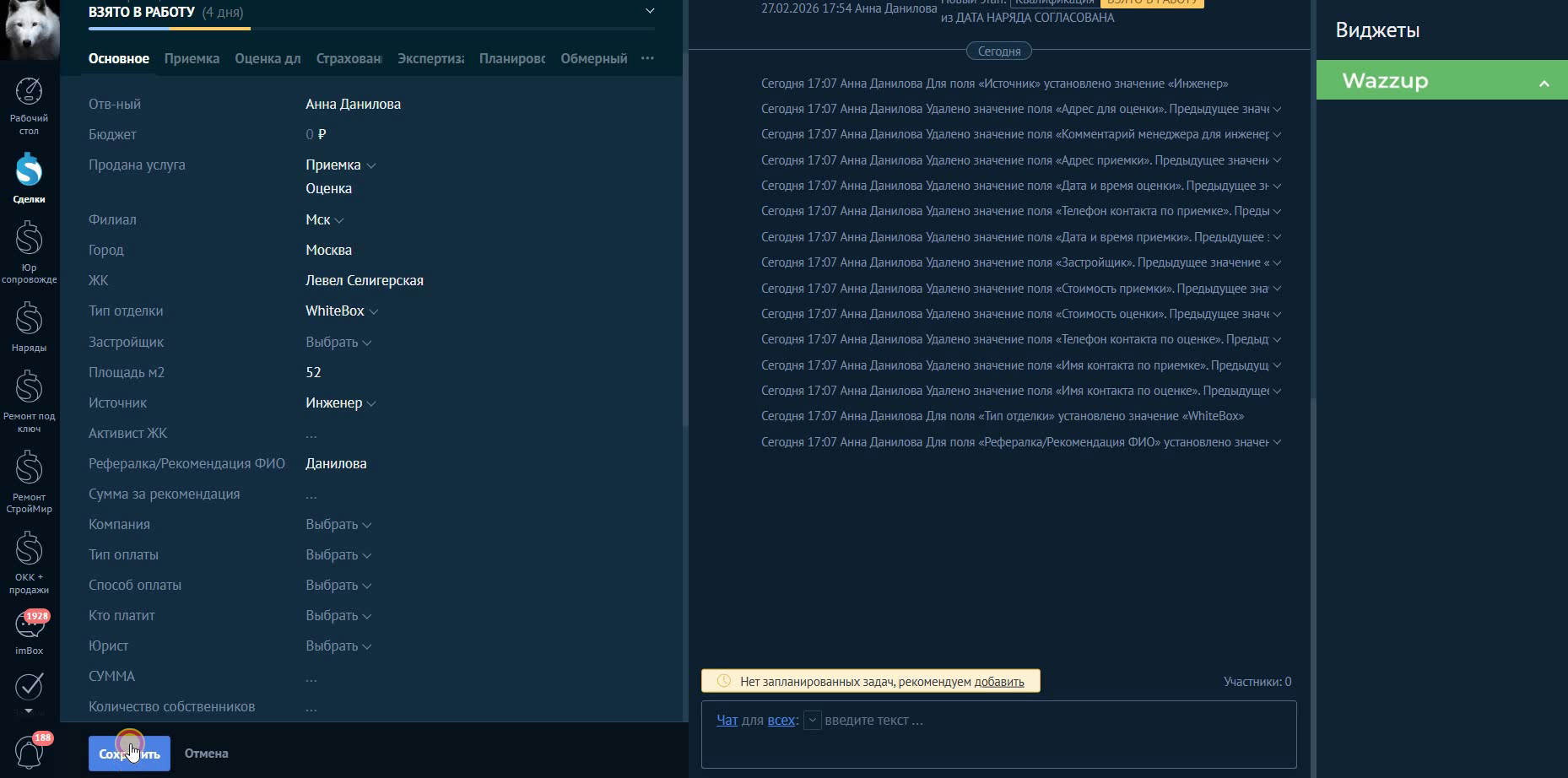
| Поле | Как заполнять | Зачем / примечание |
|---|---|---|
| Стоимость приёмки | Внести сумму, озвученную клиенту | Фиксация договорённости |
| Дата и время приёмки | Указать согласованные дату/время | Ключевой параметр → Planado |
| Имя контакта на приёмке | Кто будет на месте | Для инженера → Planado |
| Телефон контакта | Телефон; если 2 номера — через запятую | Часто заказчик ≠ контакт → Planado |
| Адрес приёмки | Город, улица, дом, квартира — без ошибок | Подтягивается в Planado |
| Комментарий менеджера | Всё важное для приёмки со слов клиента | Чтобы инженер учёл нюансы |
9.3. Услуга «Оценка»
| Поле | Как заполнять | Зачем / примечание |
|---|---|---|
| Стоимость оценки | Внести сумму, озвученную клиенту | Фиксация договорённости по цене |
| Дата и время оценки | Указать согласованные дату/время | Для планирования выезда |
| Имя контакта на оценке | Кто будет на месте | Для специалиста |
| Телефон контакта | Телефон; если 2 номера — через запятую | Если заказчик ≠ контакт |
| Адрес объекта | Город, улица, дом, квартира — без ошибок | Критично для корректного выезда |
| Комментарий менеджера | Цель оценки, сроки, нюансы | Чтобы специалист учёл особенности |
9.4. Услуга «Экспертиза»
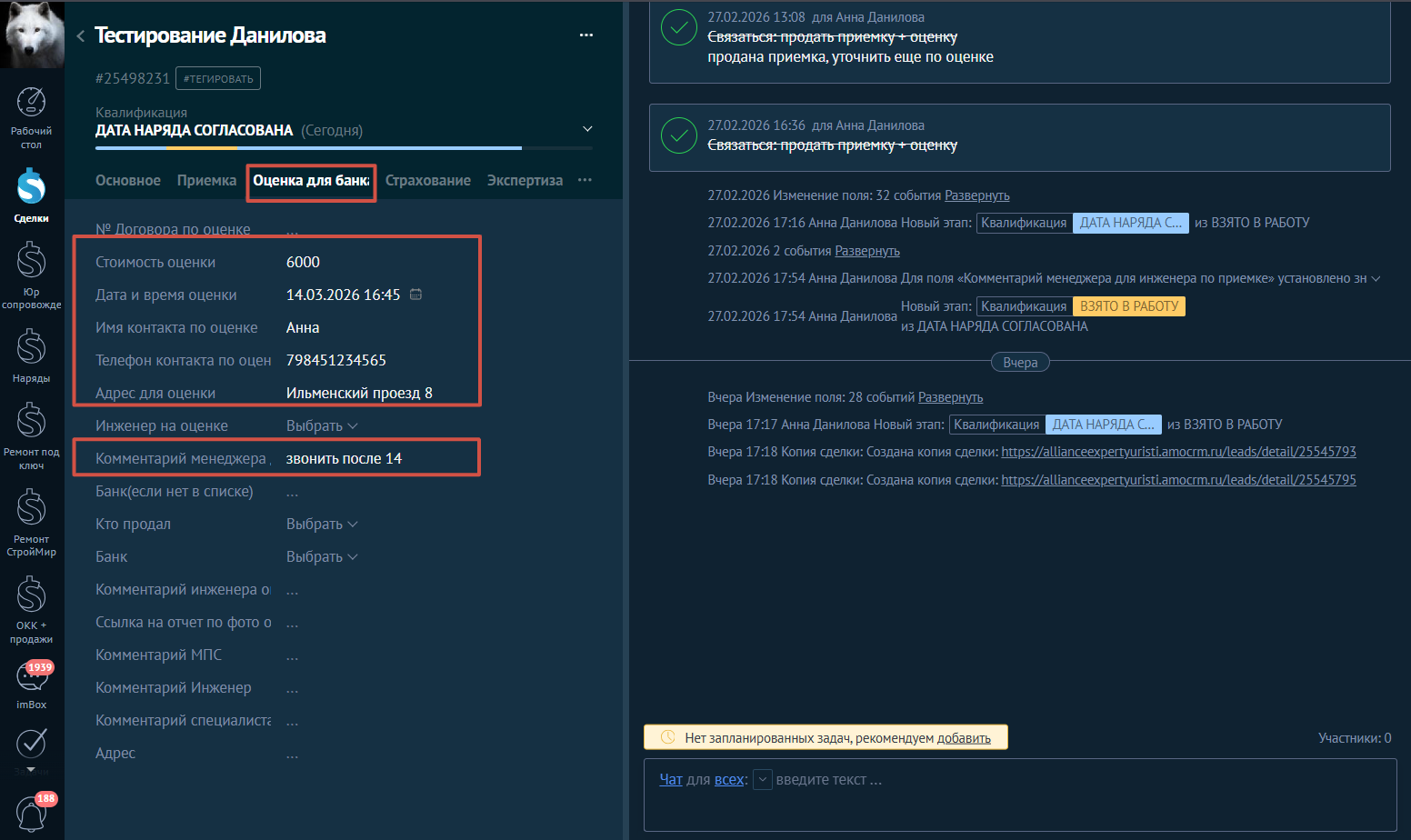
Менеджер по продажам заполняет:
- Стоимость экспертизы
- Дата и время экспертизы
- Адрес экспертизы
- Имя контакта на экспертизе
- Телефон контакта на экспертизе
- Комментарий менеджера
9.5. Услуга «Планировочные решения»
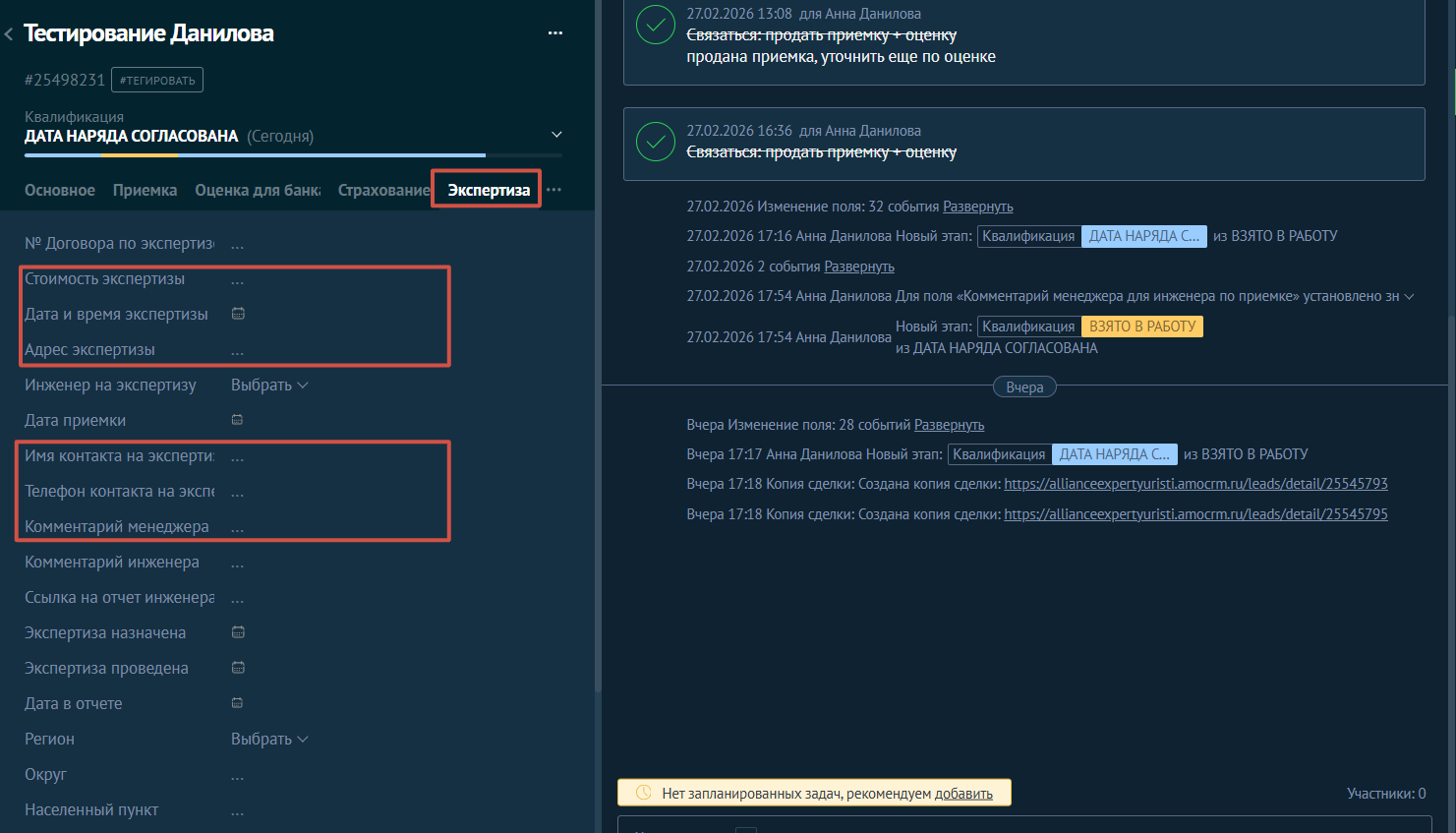
Менеджер по продажам заполняет:
- № Договора по планировке
- Дата и время замера ПР
- Стоимость планирования
- Адрес планировочного ПР
- Имя контакта по планировке
- Телефон контакта по планировке
9.6. Услуга «Обмерный план»
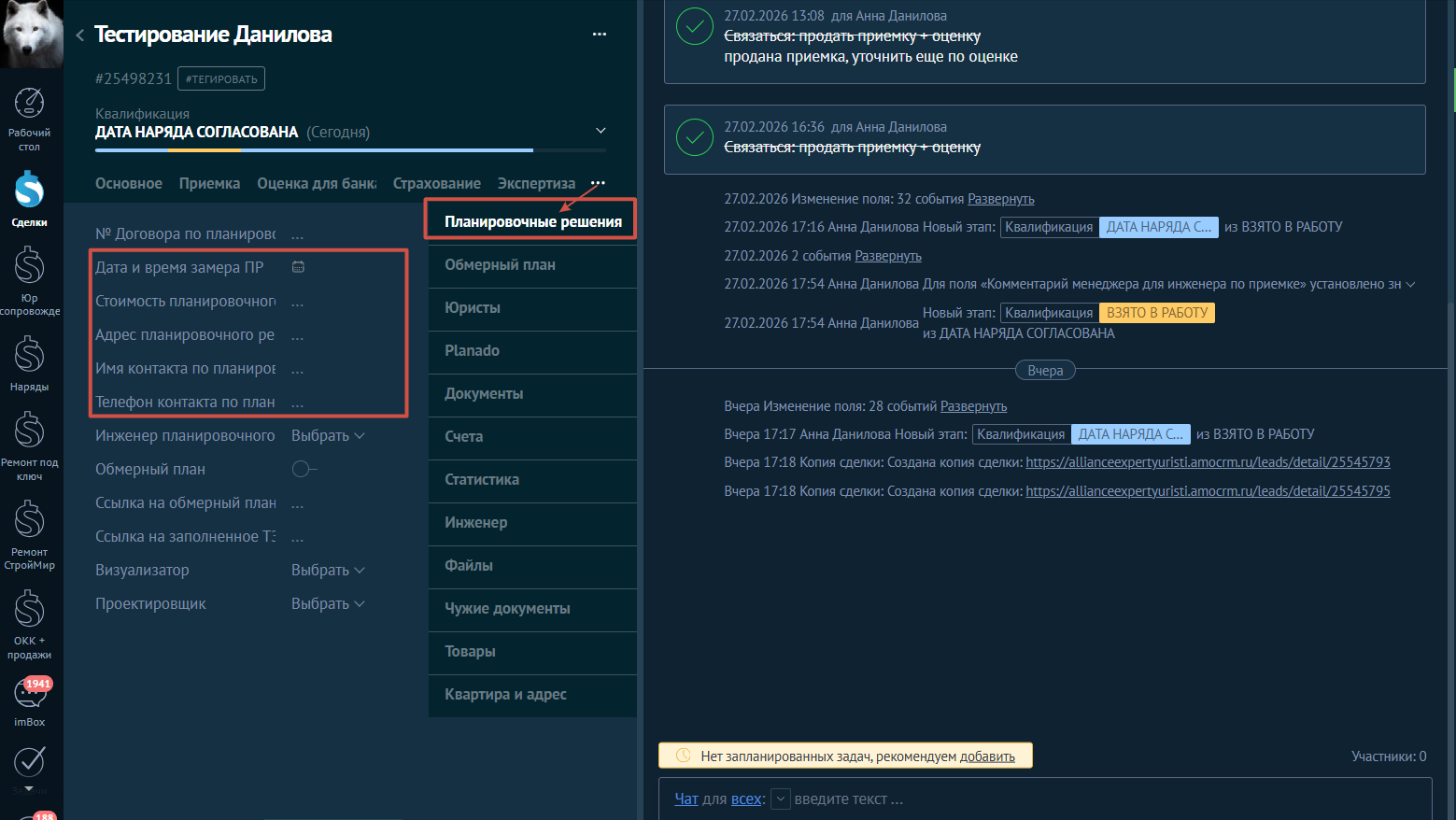
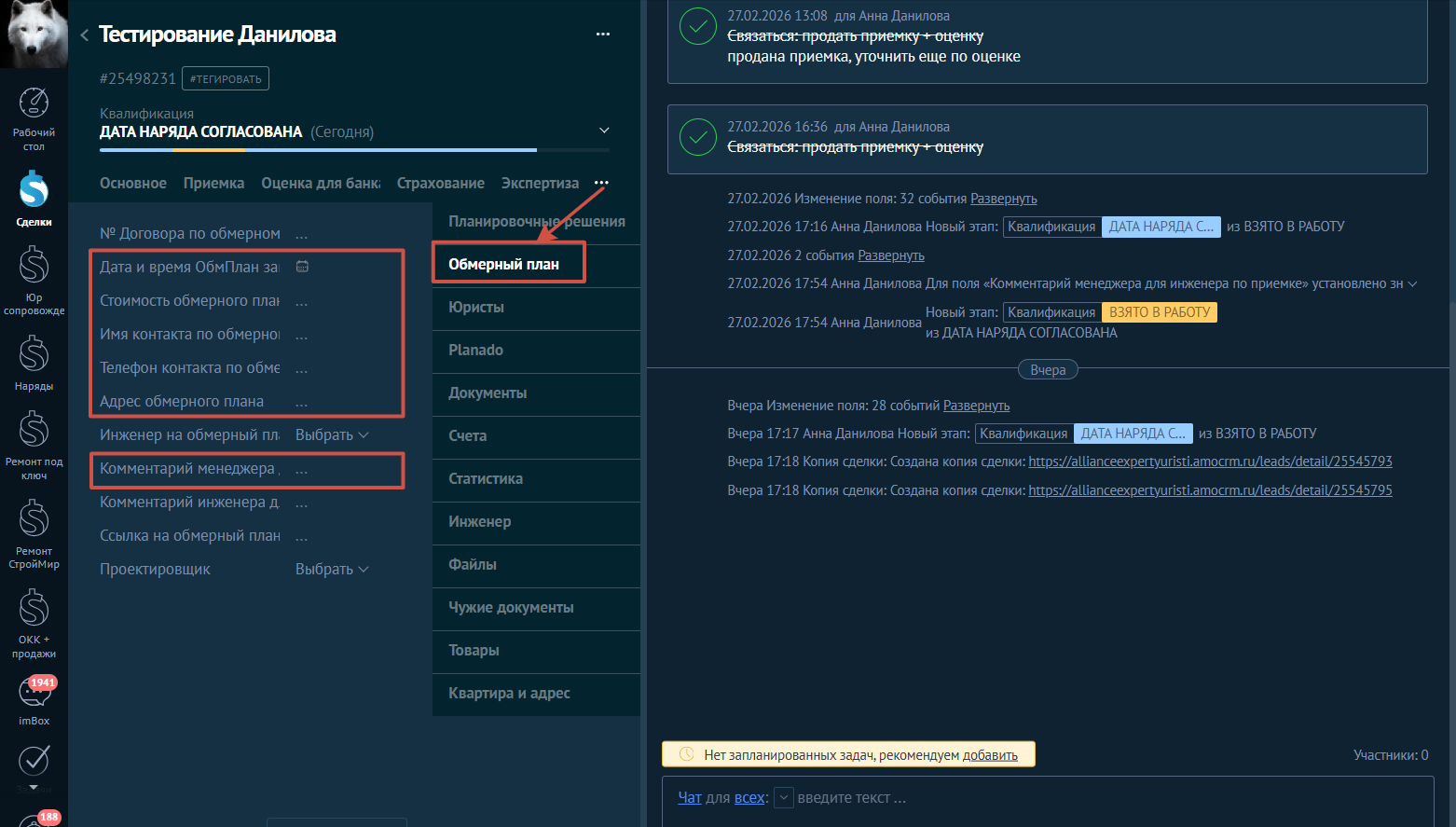
Менеджер по продажам заполняет:
- № Договора по обмерному
- Дата и время Обм.План замера
- Стоимость обмерного плана
- Имя контакта по обмеру
- Телефон контакта на обмере
- Адрес обмерного плана
- Комментарий менеджера
Пошагово
- В карточке сделки откройте блок «Основное» и заполните обязательные поля по регламенту.
- Перейдите в блок «Услуги» и заполните ключевые параметры для корректной передачи.
- Нажмите «Сохранить» и проверьте, что данные сохранились.
9b Бронирование слота в визуализации
Чтобы менеджер по продажам мог сразу записывать клиента на свободный слот без задержек, открыт доступ к таблице визуализации нарядов на просмотр и редактирование.
Ссылка на таблицу: Google Sheets — Визуализация нарядов (доступ выдаёт руководитель).
9b.1. Зачем менеджеру по продажам доступ
- Видеть свободные слоты онлайн и сразу записывать клиента в звонке/чате.
- Не дёргать менеджера сопровождения по каждому слоту — исключаем задержки и двойную работу.
- С телефона удобно открывается, бронь ставится за пару кликов.
9b.2. Как бронировать (жёлтая заливка)
- Откройте таблицу, перейдите на вкладку с нужной датой (внизу — листы по дням).
- Найдите свободное «окно» в столбце нужного ЖК.
- Сделайте жёлтую заливку ячейки — это сигнал «слот забронирован, ждёт назначения инженера».
- Впишите данные по формату: время · тип услуги · метраж · У
Примеры записи в ячейку
| Запись | Расшифровка |
|---|---|
14.00 бр 37 У | 14:00 · бронь · 37 м² · У (передано Ульяне) |
9.00 пр 70 У | 9:00 · приёмка · 70 м² · У (передано Ульяне) |
- Заполните карточку в AmoCRM: «Основное» + блок услуги (адрес, контакт, особенности доступа, комментарий).
- Переведите сделку в статус «Дата наряда согласована».
- Дальше слот берёт в работу менеджер сопровождения — Ульяна Осадчая (@UlianaAliansExpert). Она проверяет логистику, выбирает инженера и меняет цвет ячейки.
9b.3. Что не нужно делать
- Не писать в комментарии к ячейке детали — они дублируются и теряются. Только в CRM.
- Не назначать конкретного инженера / не ставить цвет инженера.
- Не править чужие записи и не удалять цветные ячейки других менеджеров.
9b.4. Если все слоты на нужный день заняты
Не сообщаем клиенту «свободных мест нет». Сразу предлагаем ближайшее свободное время:
- Откройте соседние даты в таблице (вкладки внизу — по дням).
- Найдите ближайший свободный слот по нужному ЖК (или близкому району).
- Предложите клиенту: «На [запрошенную дату] всё занято, но могу предложить ближайшее время — [дата] в [время]. Подходит?»
- После согласия — бронируйте этот слот жёлтым по обычному алгоритму (см. 9b.2).
9b.5. Что происходит дальше
- Менеджер сопровождения видит жёлтую заливку, проверяет логистику и по району/времени выбирает инженера.
- Меняет цвет ячейки на цвет конкретного инженера.
- Подтверждает дату с клиентом, переводит сделку в «Назначен инженер» — данные уходят в Planado.
10 Статусы в AmoCRM — расшифровка
| Статус | Когда ставим | Что делаем | Задача |
|---|---|---|---|
| Новая заявка | Заявка только поступила или создана вручную | 1) Проверить дубль/контакт 2) Перевести в «Взято в работу» 3) Связаться с клиентом |
Перезвонить / написать / дождаться ответа |
| Взято в работу | Менеджер начал обработку | 1) Связаться с клиентом 2) Собрать вводные (ключи, сроки, услуга) 3) Заполнить «Основное» 4) Определить статус |
Ждём ответ / перезвонить / уточнить данные |
| Квал тёплый | Интерес есть, но рано фиксировать дату (ключи не скоро) | 1) Зафиксировать дату ключей 2) Поддерживать контакт 3) При приближении → «горячий» |
Напомнить за 7–10 дней до ключей |
| Квал горячий | Ключи скоро (до 30 дней), клиент «за», но нет финальной договорённости | 1) Дожать: дата/время/адрес/контакт 2) Частично заполнить услугу 3) Подтвердить детали |
Согласовать дату/время / адрес / контакт |
| Принимает решение | Клиент сомневается / сравнивает / советуется | 1) Зафиксировать причину раздумий 2) Отправить материалы 3) Договориться о сроке ответа |
Контроль решения на конкретную дату |
| Дата наряда согласована | Клиент сказал ДА + услуга/дата/адрес/контакт/стоимость | 1) Заполнить «Основное» + услугу полностью 2) Проверить адрес и контакт 3) Передать в сопровождение |
Только если обещали перезвонить по доп. услуге |
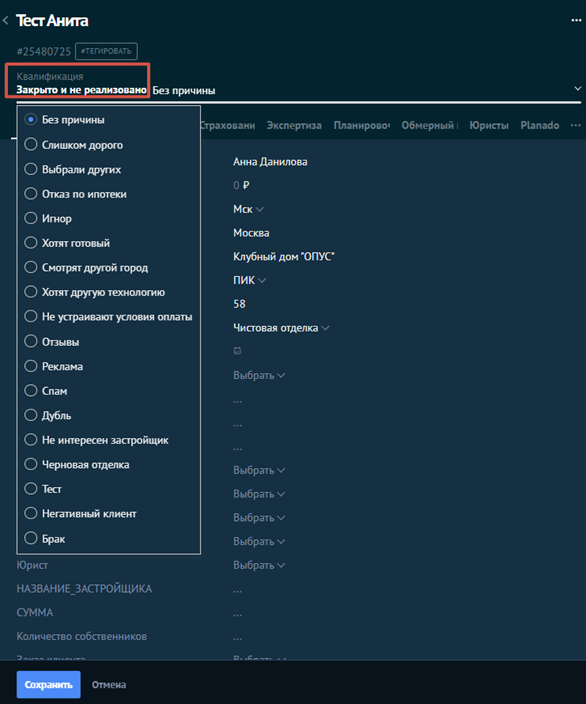
| ЗИН (закрыто) | Отказ / не актуально / спам / нет связи | 1) Выбрать причину отказа 2) Написать комментарий |
Не требуется |
11 Этапы сделки: как менять этап
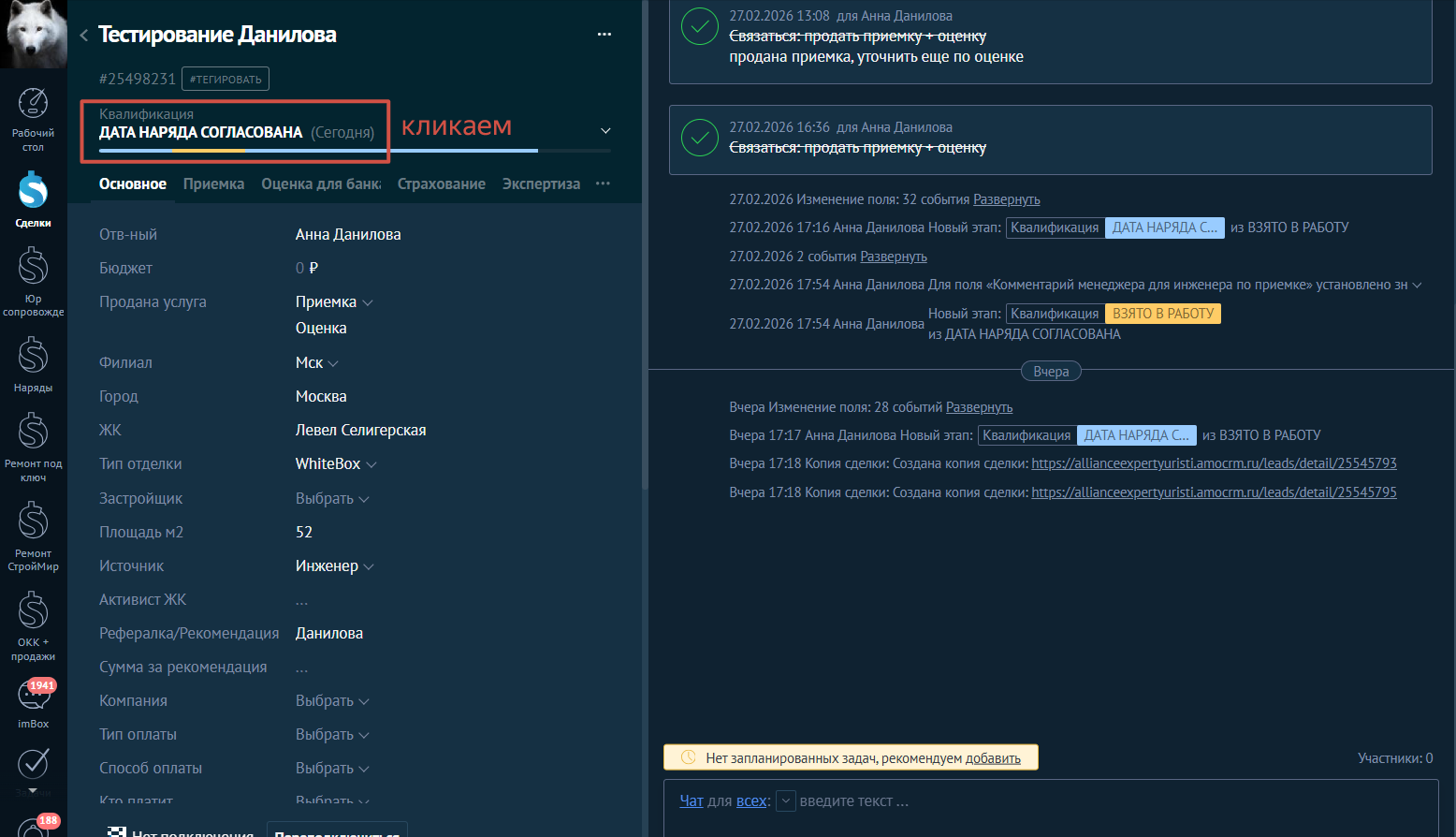
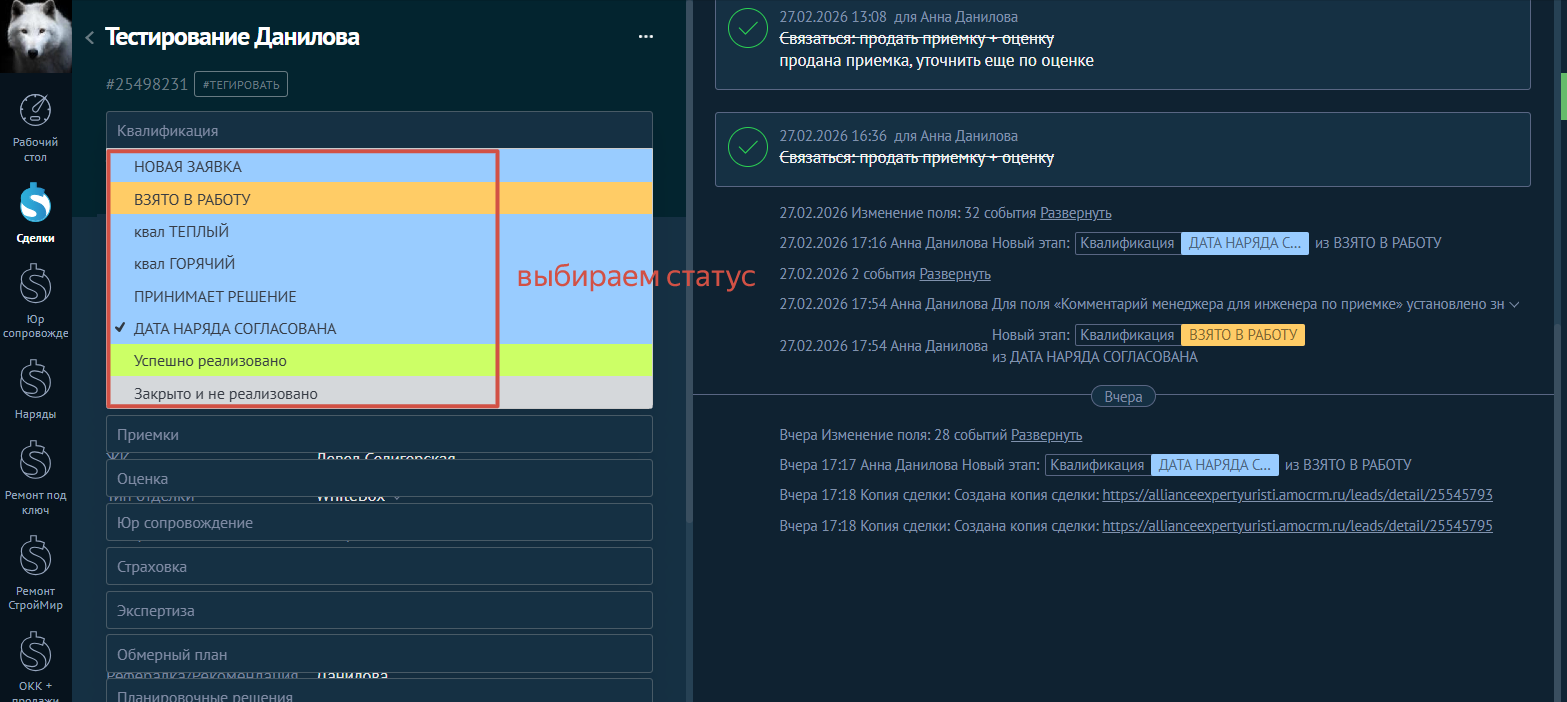
🎬 Видео: 10/11. Этапы сделки, как менять этапСпособ 1. Внутри карточки сделки
Нажмите на этап → выберите следующий этап → нажмите «Сохранить».
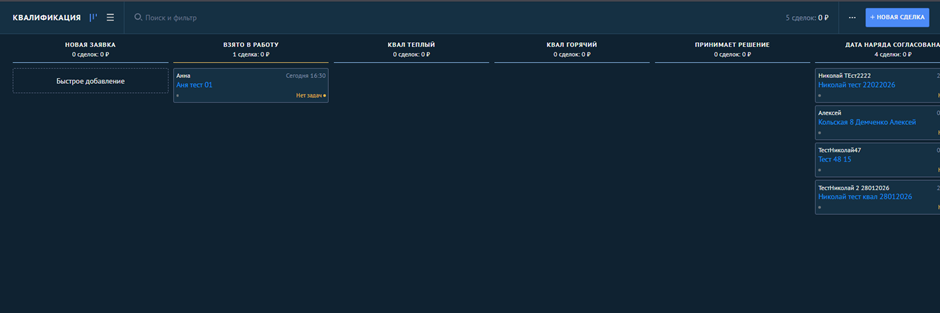
Способ 2. На главной странице (перетаскивание)
Перетащите сделку мышкой в нужный столбец (сохранится автоматически). Будьте внимательны — можно случайно перетащить не ту сделку.
12 Стандарты в нестандартных ситуациях
12.1. Контакт передали вручную
Создайте сделку вручную (с проверкой на дубли) и ведите её по всем этапам воронки до «Дата наряда согласована» или «ЗИН» с указанием причины. Сделки не удаляем — только переводим по этапам.
12.2. Допродажа услуги
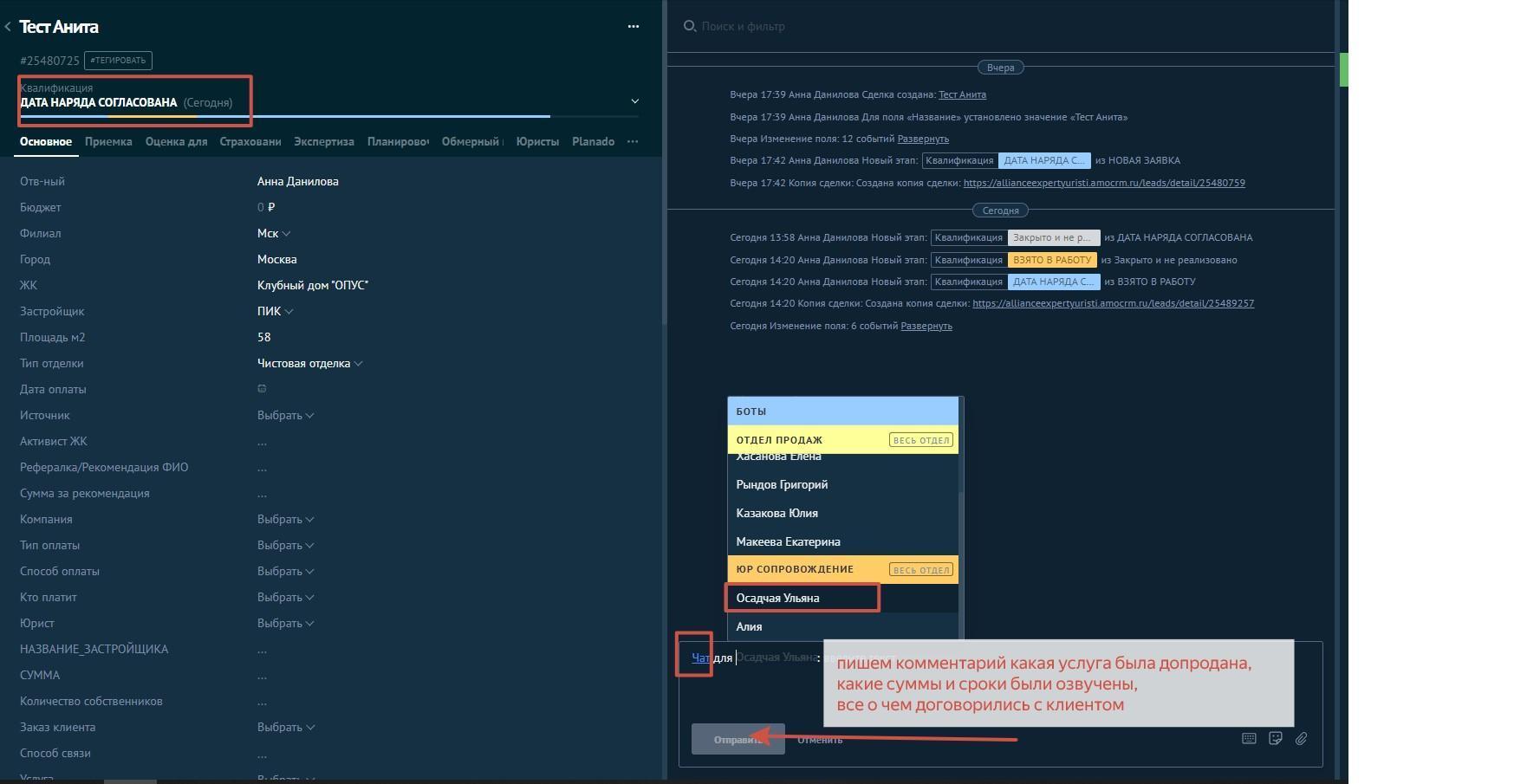
Если сделка уже в статусе «Дата наряда согласована» и вы допродали ещё услугу — в карточке клиента через раздел «Чат» напишите менеджеру сопровождения: какая услуга допродана, какие суммы и сроки озвучены, о чём договорились.
12.3. Повторная услуга
Если клиент просит повторную услугу (например, повторную «Приёмку») — в карточке первоначальной услуги напишите в «Чат» менеджеру сопровождения и передайте вводные (дата/адрес/контакт).
12.4. Коммуникация после «Дата наряда согласована»
Все изменения (перенос даты/времени/отмена/форс-мажор) сообщайте отделу сопровождения через «Чат». После этого статуса дальнейшие переносы ведёт сопровождение.
✓ Финальный чек-лист менеджера продаж
- Проверил дубль (если создавал сделку вручную)
- Взял заявку в работу (статус актуальный)
- Поставил задачу — у сделки есть следующий шаг
- Заполнил «Основное» (только зона продаж)
- Если была продажа — заполнил «Услуги» (стоимость / дата / контакт / адрес / комментарий)
- Зафиксировал договорённости в примечаниях / комментариях
- Связался с клиентом через AmoCRM (есть история диалога)
- По результату: перевёл сделку в следующий статус или закрыл в ЗИН с причиной
- После «Дата наряда согласована» — любые изменения сообщаю сопровождению через «Чат»
📹 Все видео по работе в AmoCRM
10 обучающих видео по разделам инструкции. Все хранятся в общей папке Google Drive.
📁 Открыть папку с видео в Google Drive
.wmv — открываются на Windows через стандартный плеер, на Mac — через VLC или Quick Look (двойной клик).
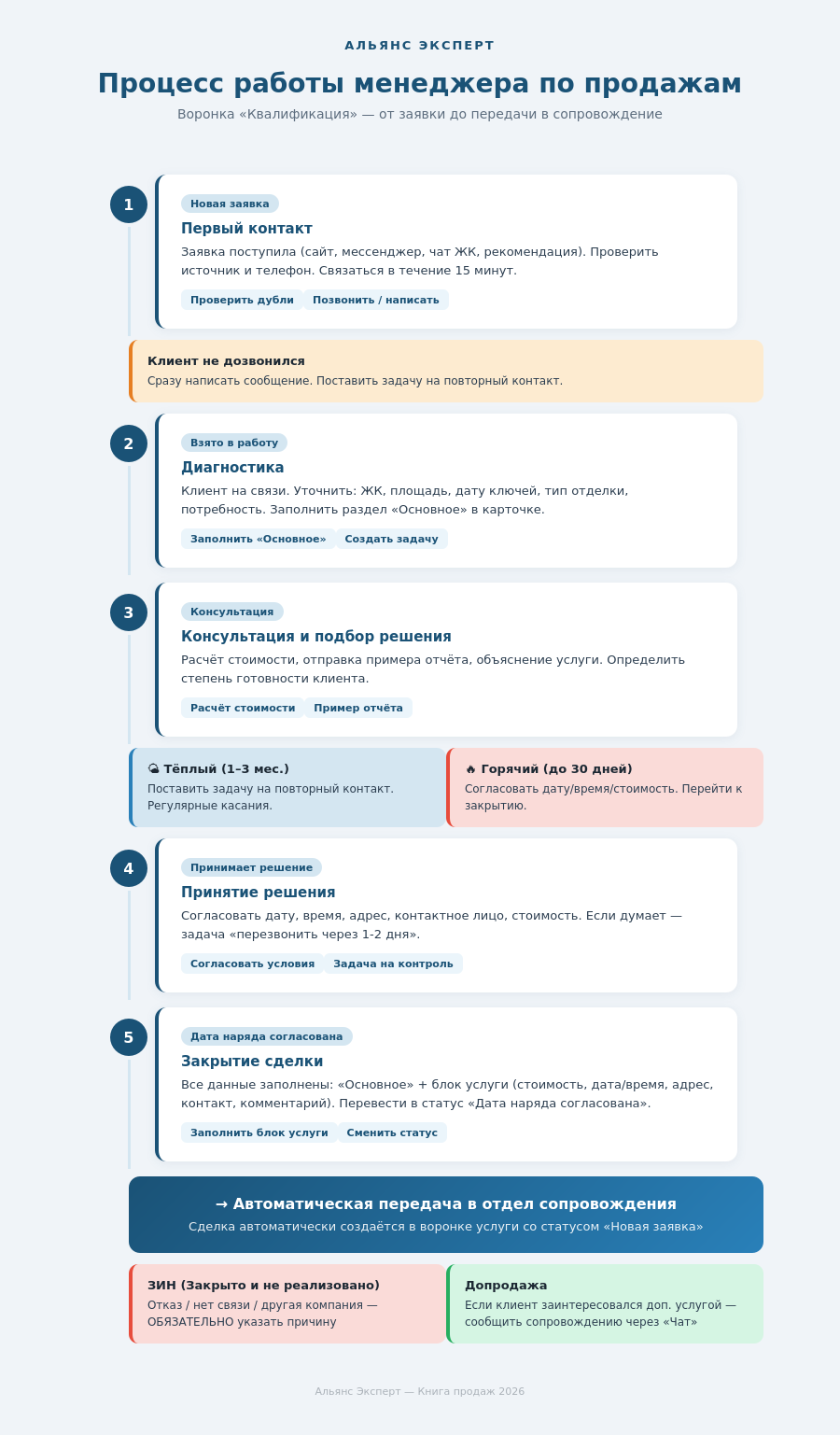
📋 Блок-схема: процесс работы менеджера по продажам
Воронка «Квалификация» — от заявки до передачи в сопровождение.
Новая заявка — первый контакт
Заявка поступила (сайт, мессенджер, чат ЖК, рекомендации). Проверить источник и телефон. Связаться в течение 15 минут.
Взято в работу — диагностика
Клиент на связи. Уточнить: ЖК, площадь, дату ключей, тип отделки, потребность. Заполнить раздел «Основное» в карточке.
Консультация и подбор решения
Расчёт стоимости, отправка примера отчёта, объяснение услуги. Определить степень готовности клиента.
Принимает решение
Согласовать дату, время, адрес, контактное лицо, стоимость. Если думает — задача «перезвонить через 1–2 дня».
Дата наряда согласована — закрытие сделки
Все данные заполнены: «Основное» + блок услуги (стоимость, дата/время, адрес, контакт, комментарий). Перевести в статус «Дата наряда согласована».