AmoCRM — Инструкция для отдела сопровождения
Воронки услуг: Приёмки, Оценка, Экспертиза, Юр. сопровождение, Обмерный план, Планировочные решения, Страховка и др.
📄 Документ-визуализация в Google Docs
1 Роль отдела сопровождения
Отдел сопровождения ведёт все воронки услуг в AmoCRM (кроме «Квалификация» и «ОКК»). Менеджер сопровождения отвечает за:
- Приём сделок, поступающих автоматически из воронки «Квалификация» при статусе «Дата наряда согласована».
- Приём контактов от коллег (через мессенджер / ЛС) — проверка на дубли и создание сделки в нужной воронке.
- Подтверждение даты/времени с клиентом, проверку что слот свободен и инженер может поехать.
- Визуализацию наряда в Google-таблице и подбор инженера по району.
- Контроль наряда в Planado (автоматически после статуса «Назначен инженер»).
- Коммуникацию с клиентом по всем изменениям (перенос, отмена, форс-мажор).
- Контроль выполнения услуги и закрытие сделки.
- Продажу новых услуг клиенту — самостоятельно создаёте сделку и ведёте от начала до конца.
2 Вход в AmoCRM
2.1. Авторизация
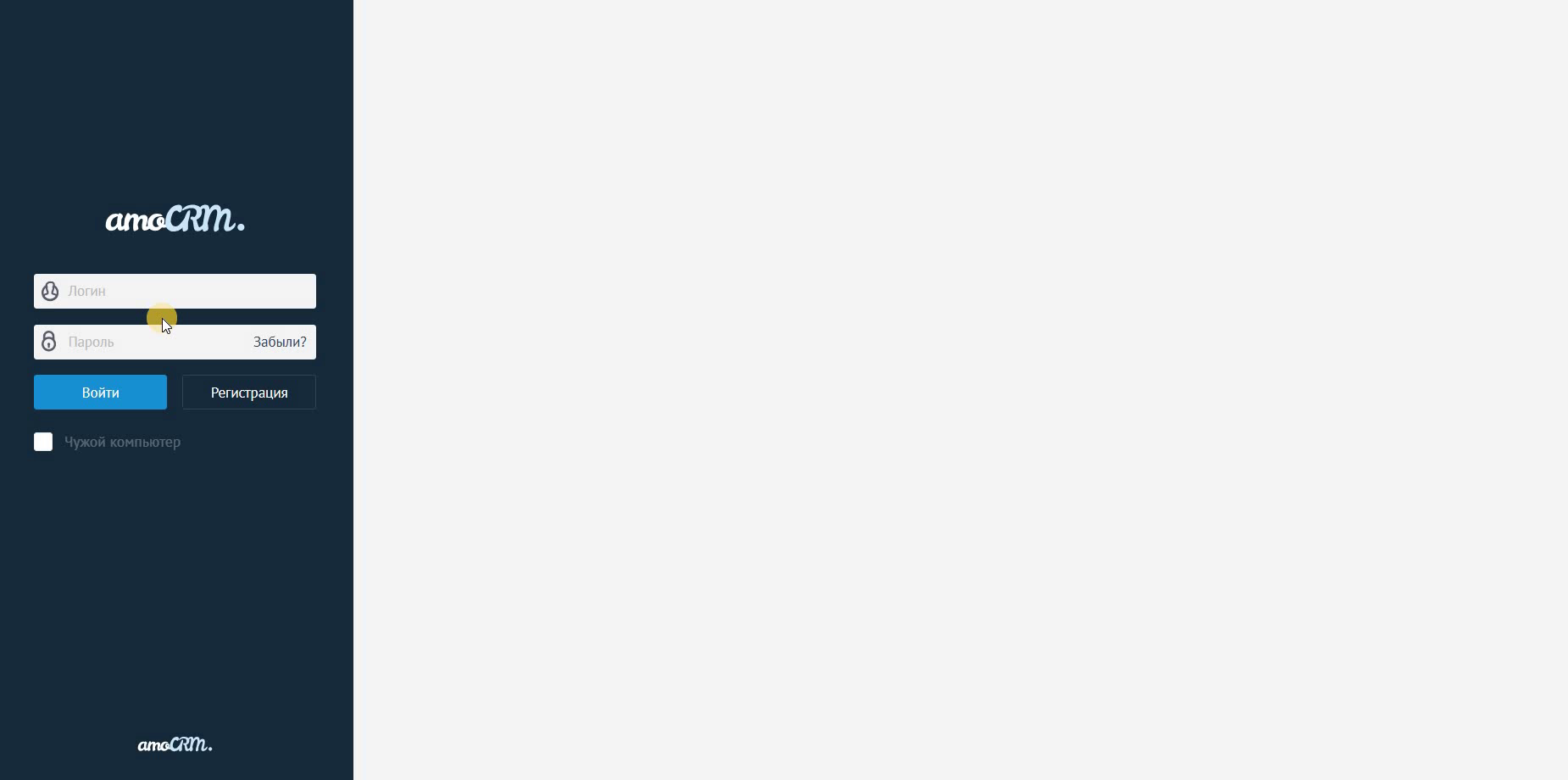
- Откройте AmoCRM: https://allianceexpertyuristi.amocrm.ru
- Войдите под личным логином/паролем (выдаёт руководитель).
- Если входите не со своего устройства — отметьте «чужой компьютер».
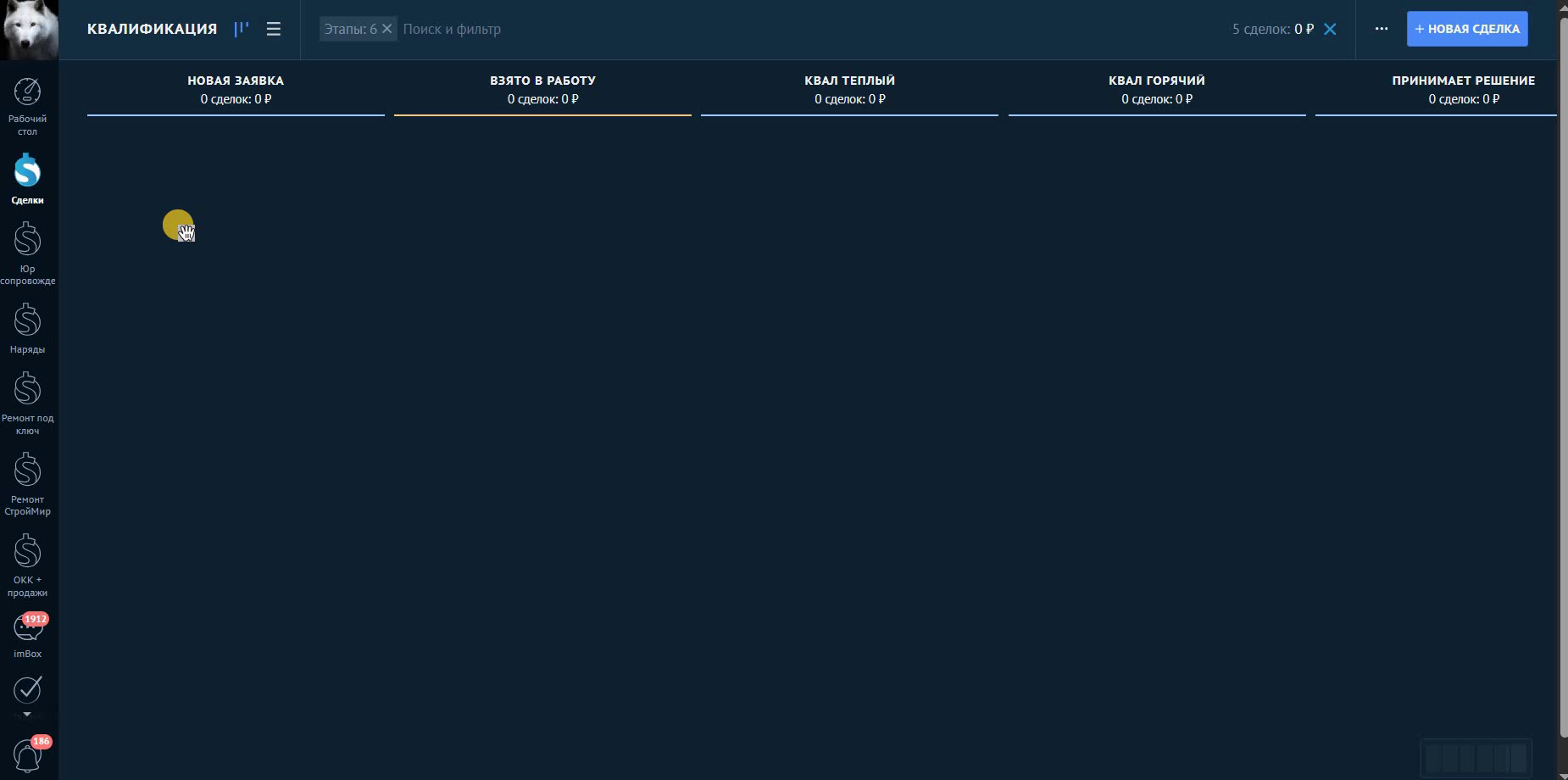
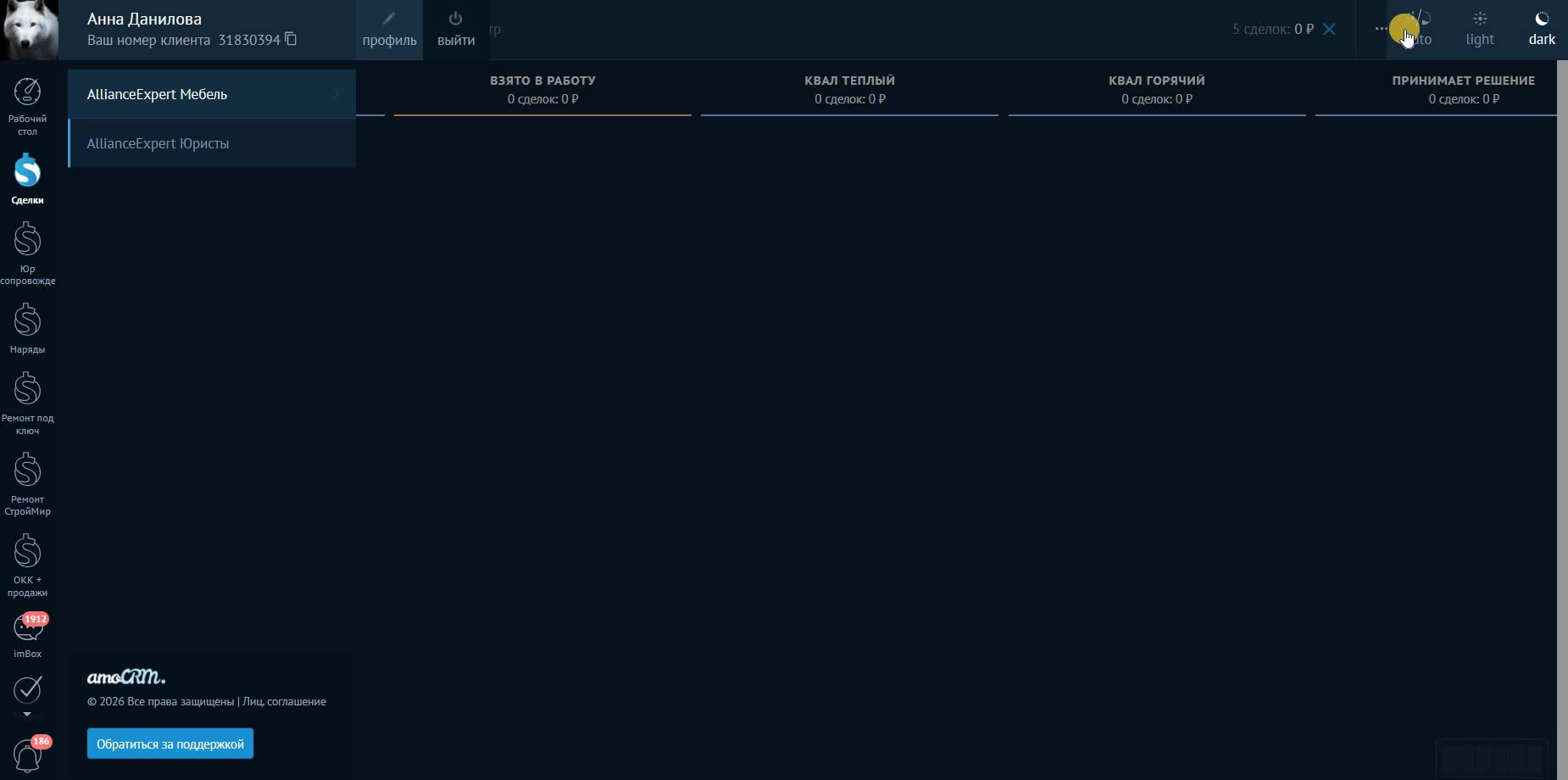
- Проверьте, что вошли под своим профилем (имя/аватар в верхней панели).
2.2. Настройки профиля
- Нажмите на аватар/имя пользователя в верхней панели.
- Откройте настройки профиля.
- Проверьте корректность данных.
2.3. Навигация к воронкам
- Перейдите в раздел «Сделки» (боковое меню).
- Выберите нужную воронку услуги из списка.
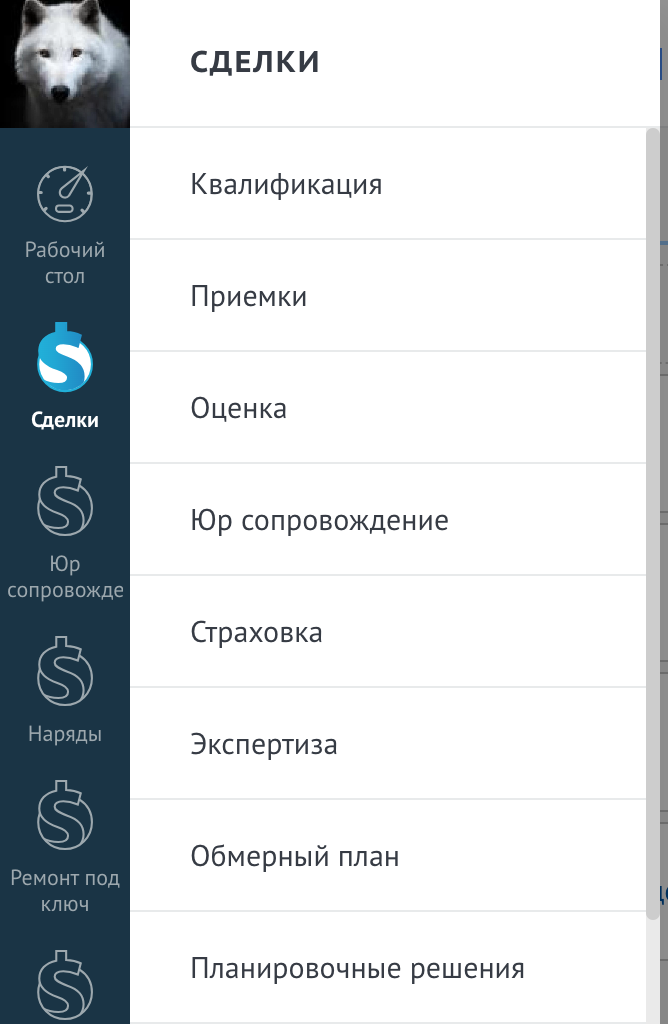
2.4. Воронки отдела сопровождения
| Воронка | Тип услуги |
|---|---|
| Приёмки | Приёмка квартир у застройщика |
| Оценка | Оценка качества / для банка |
| Юр сопровождение | Юридическое ведение (от консультации до суда) |
| Страховка | Страхование квартиры |
| Экспертиза | Строительная экспертиза |
| Обмерный план | Точные замеры помещений |
| Планировочные решения | Планировка помещений |
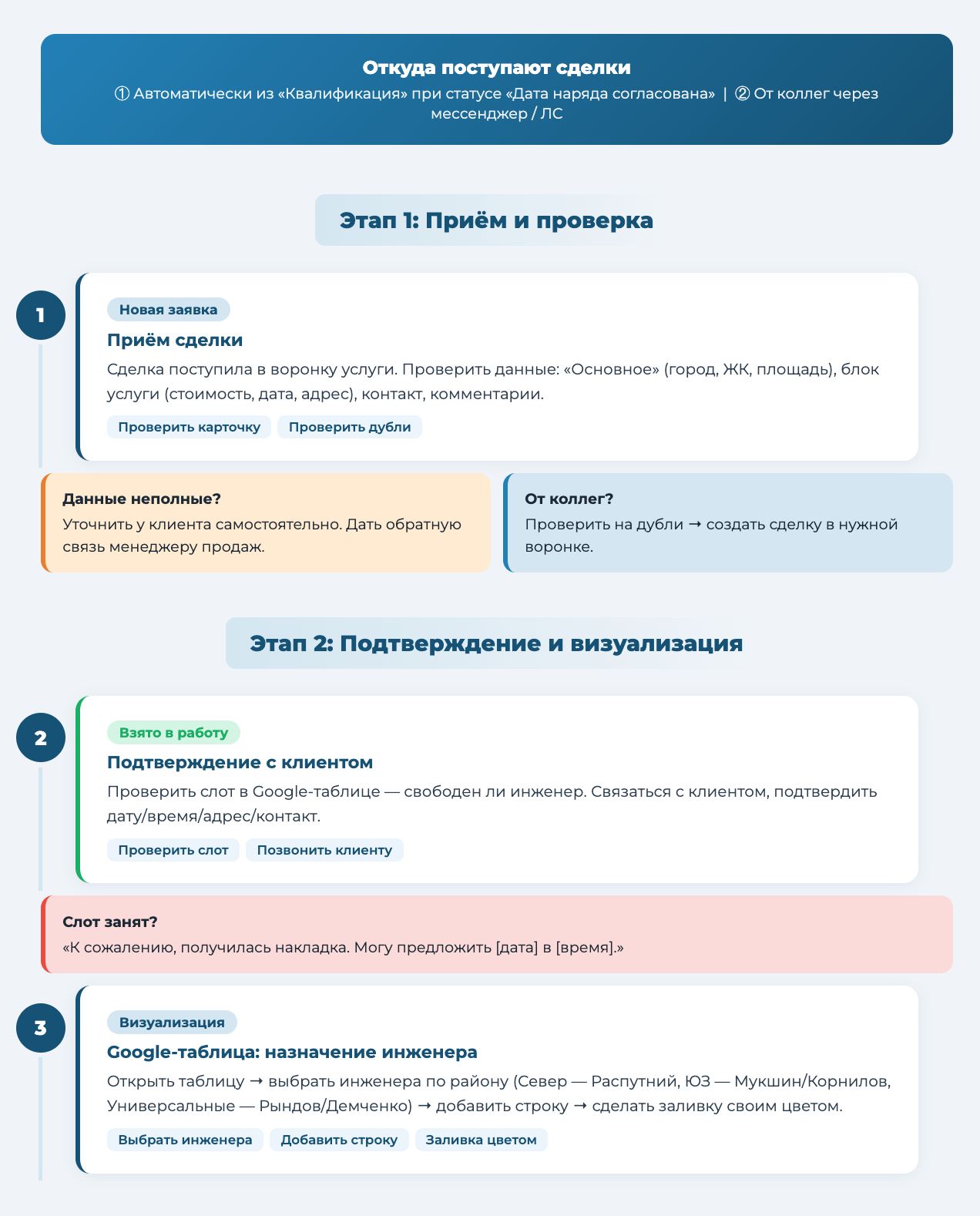
3 Откуда поступают сделки
3.1. Входящая интеграция (основной путь)
Когда менеджер продаж переводит сделку в статус «Дата наряда согласована» в воронке «Квалификация» — сделка автоматически создаётся в воронке соответствующей услуги со статусом «Новая заявка».
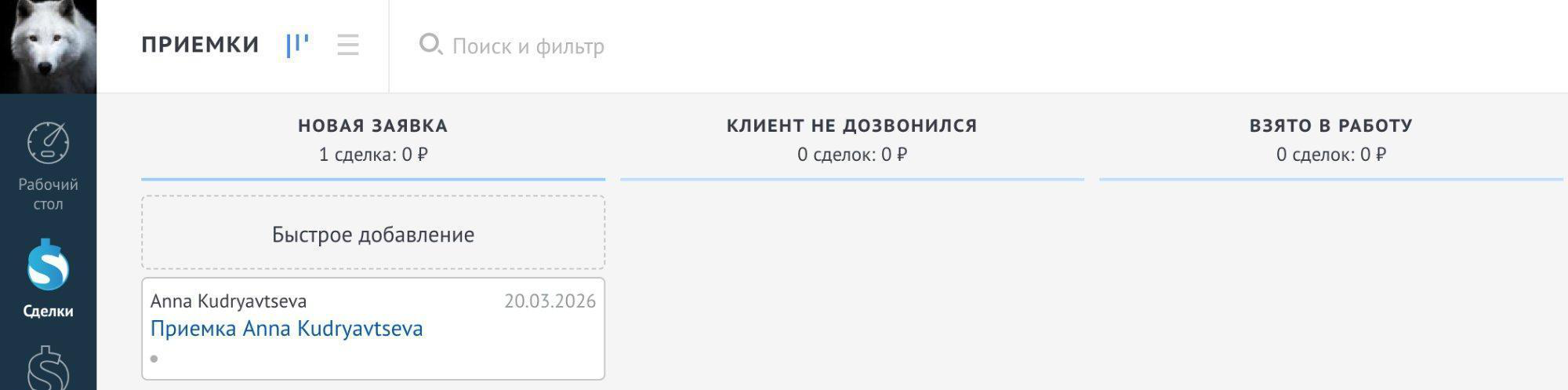
К этому моменту менеджер продаж уже согласовал с клиентом: услугу, дату/время, адрес, контактное лицо и стоимость. Все данные должны быть заполнены в карточке.
3.2. От коллег (через мессенджер / ЛС)
Сделка может поступить от маркетинга, партнёров, ОКА или других направлений. Коллеги не создают сделку в AmoCRM — они пишут вам в мессенджер или ЛС: «Есть такой-то клиент, нужна такая-то услуга».
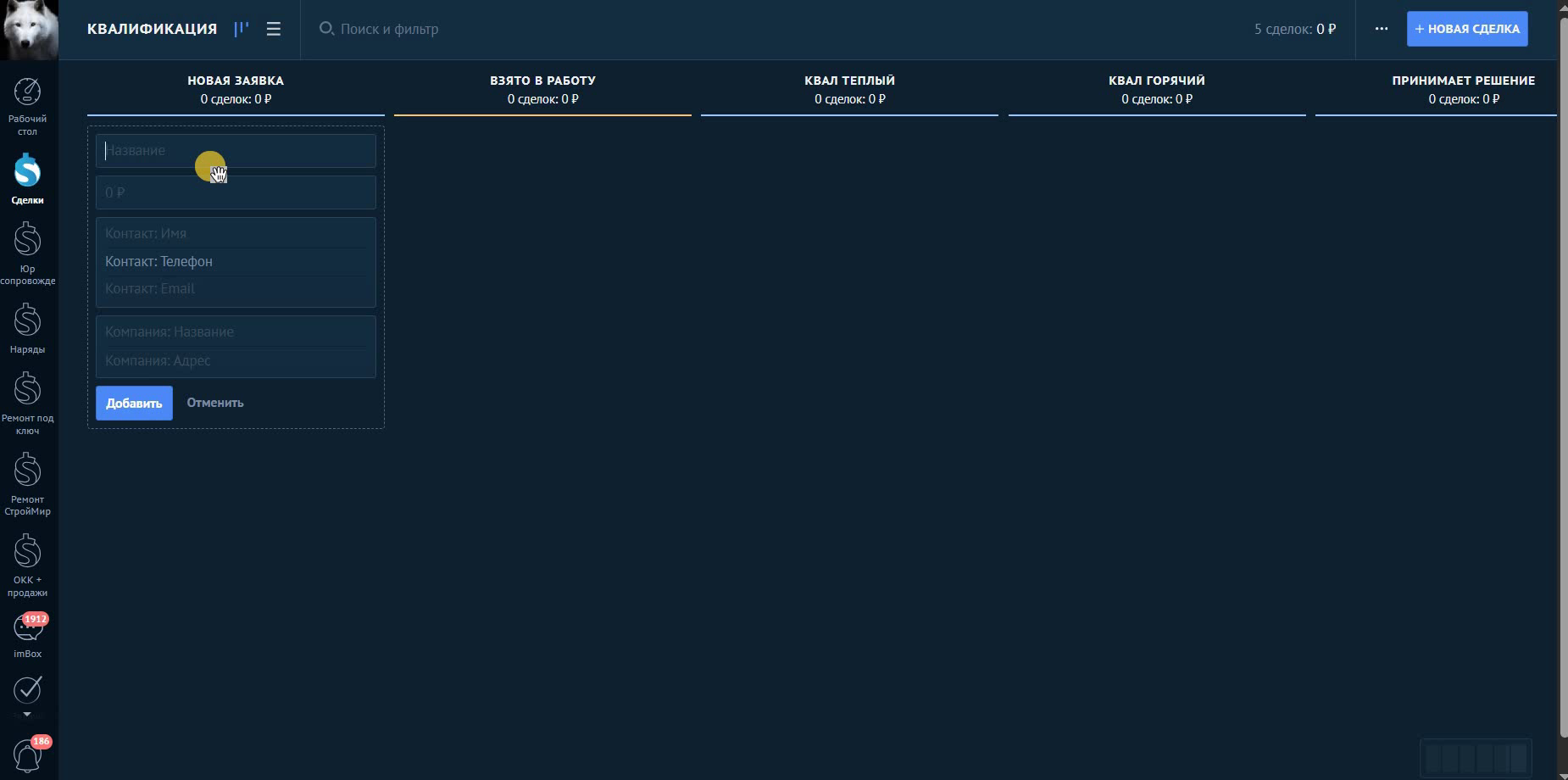
Ваша задача — проверить на дубли и создать сделку в нужной воронке. Процесс аналогичен получению любого контакта.
3.3. Проверка на дубли (обязательно)
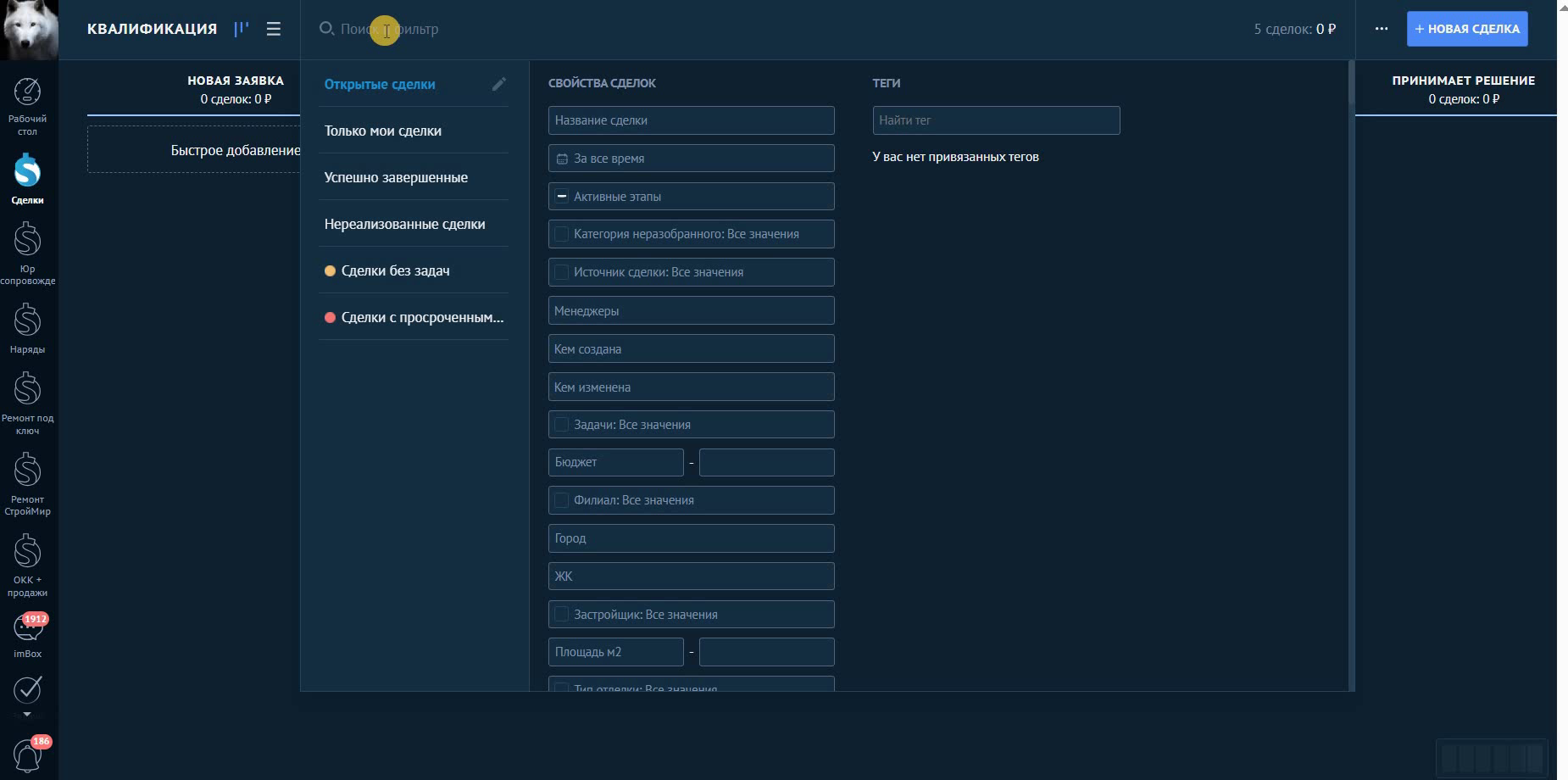
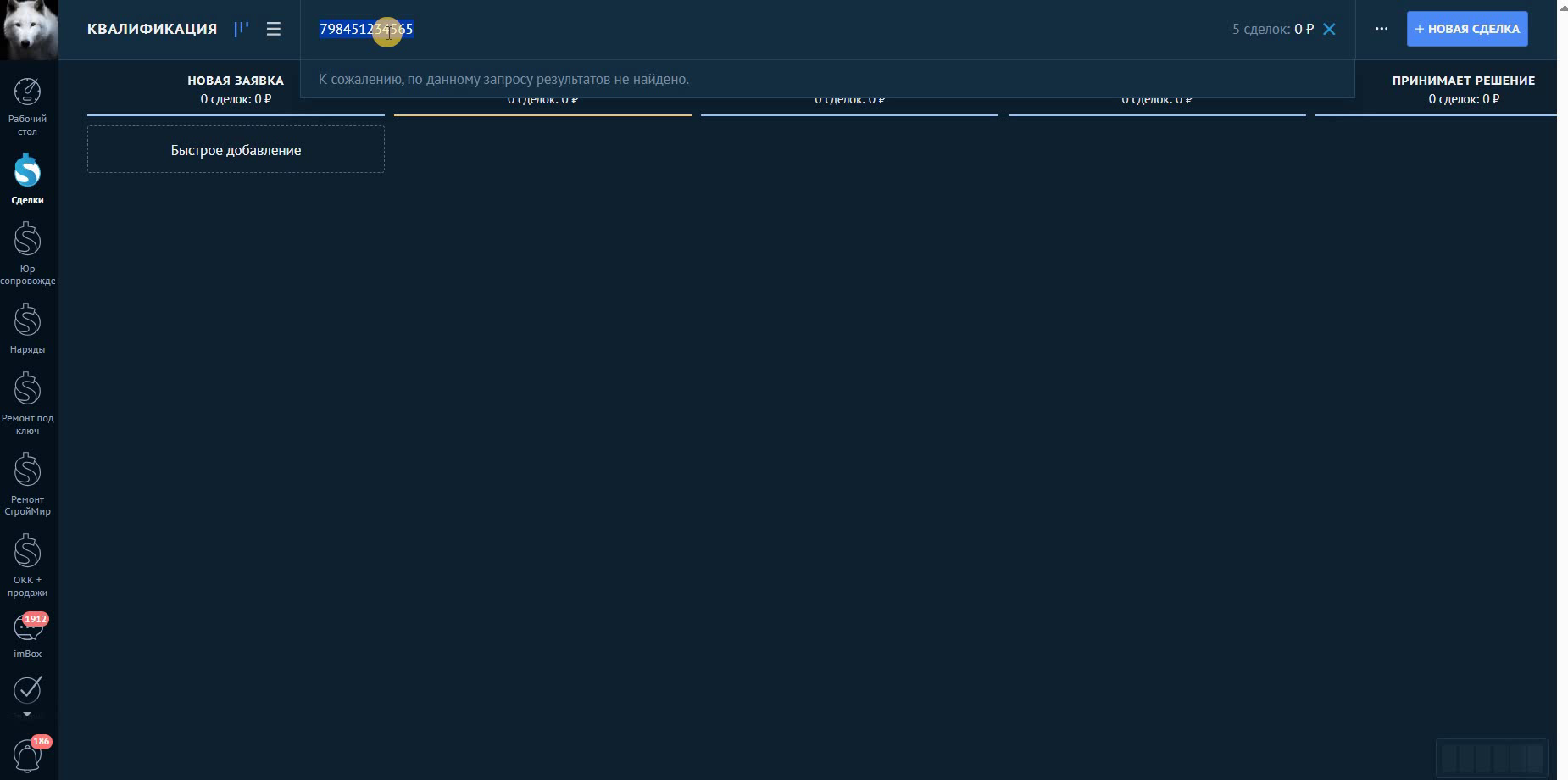
Перед созданием любой новой сделки обязательно проверьте, нет ли клиента в CRM.
- Используйте поиск по номеру телефона: без пробелов, начиная с 7. Пример:
79991234567 - Программа покажет результаты по всем воронкам и услугам (кроме Мебель и Ремонт — они в отдельном направлении).
- Если услуга другая (была приёмка, теперь нужна оценка) — создайте новую сделку в нужной воронке с тем же номером телефона.
4 Приём сделки и проверка данных
4.1. Что проверить
| Блок | Поля | На что смотреть |
|---|---|---|
| Основное | Город, ЖК, Площадь, Тип отделки, Источник | Все поля заполнены, нет опечаток |
| Услуга | Стоимость, Дата/время, Адрес | Дата реалистична, адрес полный |
| Контакт на объекте | Имя, Телефон | Телефон корректный (формат 79…) |
| Комментарии | Примечания менеджера продаж | Нюансы, особенности доступа (пропуск, КПП, код) |
4.2. Если данные неполные
- Вы можете самостоятельно уточнить недостающие данные у клиента — это допустимо и приветствуется.
- Менеджеру продаж дайте обратную связь через «Чат» в карточке сделки о важности полного заполнения данных.
- При многократном игнорировании ваших запросов — напишите руководителю о халатности менеджера по продажам.
- Не начинайте работу без ключевых данных (адрес, контакт) — ошибка в адресе = инженер не найдёт объект.
5 Воронки услуг: статусы и порядок работы
5.1. Воронка «Приёмки»
| Статус | Что делаем | Задача |
|---|---|---|
| Новая заявка | Проверить данные, изучить комментарии | Связаться с клиентом |
| Клиент не дозвонился | Не удалось связаться — написать | Повторить попытку |
| Взято в работу | Клиент на связи. Подтвердить дату/время/адрес | Визуализация и назначение |
| Допродажа | Клиент интересуется доп. услугой | Согласовать и оформить |
| Назначен инженер | Инженер выбран, наряд ушёл в Planado | Напомнить клиенту за день |
| Наряд выполнен инженером | Инженер завершил, сохранил в Planado | Контроль отчёта |
| Отчёт готов | Отчёт подготовлен | Проверить и отправить |
| Отчёт отправлен клиенту | Клиент получил отчёт | Предложить доп. услуги |
| Успешно реализовано | Услуга оказана полностью | Закрыть |
| Закрыто и не реализовано | Отказ / отмена | Указать причину |
5.2. Воронка «Оценка»
| Статус | Что делаем | Задача |
|---|---|---|
| Новая заявка | Проверить данные, связаться | Позвонить / написать |
| Клиент не дозвонился | Повторить попытку | Повторный контакт |
| Назначен инженер | Наряд в Planado | Напомнить клиенту за день |
| Наряд выполнен инженером | Получить материалы | Контроль документов |
| Сбор документов | Запросить у клиента / собрать | Контроль получения |
| Передано в оценку | Документы переданы оценщику | Контроль сроков |
| Отчёт готов | Проверить отчёт | Отправить клиенту |
| Отчёт отправлен клиенту | Убедиться в получении | Предложить доп. услуги |
| Наряд выполнен | Финальный контроль | Контроль оплаты |
| ОС (обратная связь) | Собрать отзыв | Закрыть сделку |
5.3. Воронка «Страховка»
| Статус | Что делаем | Задача |
|---|---|---|
| Новая заявка | Проверить данные, связаться | Позвонить / написать |
| Клиент не дозвонился | Повторить попытку | Повторный контакт |
| Взято в работу | Уточнить потребность | Запросить документы |
| Документы запрошены | Запросить у клиента документы | Контроль получения |
| Документы получены | Проверить комплектность | Отправить в страховую |
| Отправлено в страховую | Документы переданы партнёру | Контроль сроков |
| Страховка отправлена клиенту | Клиент получил полис | Подтвердить получение |
| Успешно реализовано | Услуга оказана | Закрыть сделку |
| Закрыто и не реализовано | Отказ / отмена | Указать причину |
5.4. Воронка «Экспертиза»
| Статус | Что делаем | Задача |
|---|---|---|
| Новая заявка | Проверить данные, связаться | Позвонить / написать |
| Клиент не дозвонился | Повторить попытку | Повторный контакт |
| Назначен инженер | Наряд в Planado | Напомнить клиенту за день |
| Наряд выполнен инженером | Получить материалы от эксперта | Контроль заключения |
| Отчёт готов | Проверить экспертное заключение | Отправить клиенту |
| Отчёт отправлен клиенту | Убедиться в получении | Предложить юр сопровождение |
| Успешно реализовано | Экспертиза завершена | Закрыть сделку |
| Закрыто и не реализовано | Отказ / отмена | Указать причину |
5.5. Воронка «Обмерный план»
| Статус | Что делаем | Задача |
|---|---|---|
| Новая заявка | Проверить данные, связаться | Позвонить / написать |
| Взято в работу | Уточнить детали объекта | Согласовать дату выезда |
| Клиент не дозвонился | Повторить попытку | Повторный контакт |
| Назначен инженер | Наряд в Planado | Напомнить клиенту за день |
| Наряд выполнен инженером | Получить замеры от инженера | Передать проектировщику |
| Файл отправлен проектировщику | Данные переданы в работу | Контроль сроков |
| Отчёт готов | Проверить обмерный план | Отправить клиенту |
| Отчёт отправлен клиенту | Убедиться в получении | Предложить доп. услуги |
| Успешно реализовано | Обмерный план завершён | Закрыть сделку |
| Закрыто и не реализовано | Отказ / отмена | Указать причину |
5.6. Воронка «Планировочные решения»
| Статус | Что делаем | Задача |
|---|---|---|
| Новая заявка | Проверить данные, связаться | Позвонить / написать |
| Взято в работу | Уточнить пожелания клиента | Согласовать дату выезда |
| Клиент не дозвонился | Повторить попытку | Повторный контакт |
| Назначен инженер | Наряд в Planado, замеры | Напомнить клиенту за день |
| Наряд выполнен инженером | Получить замеры | Собрать ТЗ от клиента |
| Получено ТЗ от клиента | Клиент передал пожелания | Передать проектировщику |
| ТЗ отправлено проектировщику | Данные переданы в работу | Контроль сроков |
| Согласование с клиентом правок | Клиент смотрит варианты | Собрать правки |
| ТЗ отправлено визуализатору | Передано на визуализацию | Контроль сроков |
| Правки согласованы | Клиент утвердил вариант | Подготовить отчёт |
| Отчёт готов | Проверить планировку | Отправить клиенту |
| Отчёт отправлен клиенту | Убедиться в получении | Предложить доп. услуги |
| Успешно реализовано | Планировка завершена | Закрыть сделку |
| Закрыто и не реализовано | Отказ / отмена | Указать причину |
5.7. Воронка «Юр сопровождение»
Самая длинная воронка — от консультации до исполнения решения суда. Разделена на 4 этапа.
Этап 1. Продажа и подготовка
| Статус | Что делаем | Задача |
|---|---|---|
| Неразобранное | Входящие заявки | Просмотреть и взять |
| Новая заявка | Заявка просмотрена | Связаться с клиентом |
| Взято в работу | Менеджер начал обработку | Уточнить детали |
| Дозвонился | Удалось связаться | Назначить консультацию |
| Дата и время консультации назначена | Согласованы дата/время | Провести консультацию |
| Консультация проведена | Консультация состоялась | Определить готовность |
| Холодный | Минимальный интерес | Задача на прогрев |
| Тёплый | Планирует в 1–3 мес. | Регулярные касания |
| Горячий | Готов к сотрудничеству | Согласовать условия |
| Принимает решение | Клиент думает / сравнивает | Контроль решения |
| Документы предоставлены | Клиент передал документы | Проверить комплектность |
| Договор заключён | Договор подписан | Перейти к приёмке |
Этап 2. Приёмка и экспертиза
| Статус | Что делаем | Задача |
|---|---|---|
| СМС получено | Клиент получил СМС от застройщика | Связаться, уточнить дату |
| Передан на приёмку | Сделка передана инженеру | Контроль выезда |
| Приёмка проведена | Приёмка выполнена | Получить результаты |
| Ожидание экспертизы | Ожидаем назначения | Контроль сроков |
| Ожидаем окончания моратория | Действует мораторий | Задача на дату окончания |
| Передан на экспертизу | Документы переданы эксперту | Контроль выполнения |
| Экспертиза проведена | Экспертиза завершена | Получить отчёт |
| Отчёт по экспертизе получен | Получен отчёт эксперта | Направить претензию |
Этап 3. Претензия и суд
| Статус | Что делаем | Задача |
|---|---|---|
| Претензия направлена | Претензия отправлена застройщику | Контроль ответа |
| Мировое соглашение | Достигнуто мировое соглашение | Оформить документы |
| Иск направлен | Иск подан в суд | Ожидание назначения |
| Назначено 1 заседание | Первое заседание назначено | Подготовка |
| Заседание 1 завершено | Проведено | Анализ результата |
| Назначено 2 заседание | Второе заседание назначено | Подготовка |
| Заседание 2 завершено | Проведено | Анализ результата |
| Назначена судебная экспертиза | Суд назначил экспертизу | Контроль сроков |
| Судебная экспертиза проведена | Экспертиза завершена | Получить результаты |
| Назначено 3 заседание | Третье заседание назначено | Подготовка |
| Заседание 3 завершено | Проведено | Ожидание решения |
Этап 4. Решение и исполнение
| Статус | Что делаем | Задача |
|---|---|---|
| Наша апелляция | Мы подали апелляцию | Контроль рассмотрения |
| Вынесено мотивированное решение | Суд вынес решение | Анализ решения |
| Решение вступило в силу | Решение в законной силе | Заказать ИЛ |
| Апелляция от застройщика | Застройщик подал апелляцию | Подготовка к защите |
| ИЛ заказан | Исполнительный лист заказан | Контроль получения |
| ИЛ получен | Исполнительный лист получен | Передать приставам |
| ИЛ передан приставам | Лист передан в ФССП | Контроль исполнения |
| Взыскание | Идёт процесс взыскания | Контроль поступления |
| Деньги получены клиентом | Клиент получил компенсацию | Получить комиссию |
| Получение комиссии | Компания получила комиссию | Собрать ОС |
| ОС | Обратная связь от клиента | Закрыть сделку |
| Успешно реализовано | Сделка завершена | — |
| ЗИН | Закрыто и не реализовано | Указать причину |
5.8. Что заполняет менеджер сопровождения в карточке сделки
6 Визуализация нарядов (Google Sheets)
6.1. Назначение
Таблица нужна для распределения выездов по районам и для подбора инженера, живущего ближе к адресу объекта. Используется для всех услуг с выездом инженера.
Заполняется до перевода в AmoCRM в статус «Назначен инженер». После этого данные уходят в Planado, где инженер видит свой график. Любые правки после этого — только через руководителя.
Ссылка на таблицу: Google Sheets — Визуализация нарядов (доступ выдаёт руководитель, сохраняется автоматически).
6.2. Структура таблицы
Каждый столбец — инженер, каждая строка — выезд. Имя инженера в ячейку не вписывается (идентифицируется по цвету).
Пример строки: 11:00 | ЖК Кольская 8 | Иванов И. | Приёмка | подъезд 3, код 47У+
6.3. Цветовая логика (важно)
- 🟡 Жёлтый — слот забронирован менеджером по продажам. Ждёт назначения инженера. Это сигнал к работе сопровождения.
- 🟦🟩🟪 Цвет инженера — слот закреплён за конкретным инженером (ставит менеджер сопровождения).
- Пустая ячейка — слот свободен.
6.4. Что делать с жёлтым слотом от отдела продаж
Менеджер по продажам уже забронировал слот: вписал базовые данные (серия приёмки + время + площадь) и залил ячейку жёлтым. Параллельно в AmoCRM создана/обновлена сделка с полным комментарием менеджера, адресом, контактом и услугой.
Ваши шаги:
- Откройте таблицу визуализации и найдите все жёлтые ячейки на нужную дату.
- Откройте сделку в AmoCRM (статус «Дата наряда согласована» или «Наряд назначен») — изучите карточку: адрес, ЖК, услуга, площадь, особенности доступа, комментарий менеджера по продажам.
- По логистике и району выберите инженера (см. правила в 6.5).
- Дополните строку в таблице: ФИО клиента, тип услуги, краткий комментарий (подъезд, код, ориентир) — если нужно.
- Поменяйте цвет ячейки с жёлтого на цвет инженера. Жёлтых ячеек не должно оставаться к концу рабочего дня.
- Свяжитесь с клиентом, подтвердите дату/время и ФИО инженера (см. главу 7).
- Переведите сделку в AmoCRM в статус «Назначен инженер» — данные автоматически уходят в Planado.
6.5. Как выбрать инженера
- Ориентируйтесь на визуализацию — она показывает, кто из инженеров уже занят и в какие часы.
- Основной принцип: чем меньше перемещений между объектами, тем лучше. Логистика строится по районам и времени — инженеры закрепляются за определёнными зонами города.
- Если в одном ЖК несколько нарядов подряд — давайте одному инженеру.
- Территориальная привязка: Север/СВ — Распутний; Юго-запад — Мукшин, Корнилов; Запасные/универсальные — Рындов, Демченко.
- На один наряд 1–1,5 часа + 30 мин запас на дорогу.
- НЕ ставьте подряд наряды в разных концах Москвы (10:30 юг + 12:00 север = недопустимо).
- Если клиент согласен на любую дату — приоритет инженеру с меньшей нагрузкой.
6.6. Если слот создаёте вы сами (без жёлтой брони)
Бывает: клиент пишет напрямую сопровождению, повторная услуга, перенос. Тогда полный цикл лежит на вас:
- Откройте вкладку с нужной датой.
- Найдите свободное «окно» у подходящего инженера.
- Добавьте строку: время | ЖК/адрес | ФИО клиента | тип услуги | комментарии.
- Сразу ставьте цвет инженера (жёлтый в этом случае не нужен).
- Проверьте — нет ли пересечений по времени.
- Переведите сделку в AmoCRM в статус «Назначен инженер».
6.5. Перенос / замена / отмена наряда
Если клиент переносит, а назначенный инженер занят:
- Менеджер вносит новую дату в таблицу.
- Пишет руководителю в чате AmoCRM или ЛС: «Клиент перенёс с 23.10 11:00 на 25.10 12:00. Инженер занят, прошу подтвердить замену.»
- Руководитель подтверждает, кого назначить.
- После подтверждения — обновить таблицу и AmoCRM.
6.6. Контроль
- Контролировать актуальность данных по всем назначенным нарядам
- Подтверждать клиентов за день до выезда
- Фиксировать все переносы в чате руководителя
6.7. Запрещено
- Править таблицу без фиксации в AmoCRM
- Удалять записи без подтверждения руководителя
- Самостоятельно переназначать инженеров не оповещая ответственных лиц
6.8. Ключевые правила
- Все действия фиксируем в AmoCRM
- Работаем по районам и с учётом загрузки инженеров
- Не вносим ручные изменения в Planado
- Используем единый шаблон в таблице
- Соблюдаем логистику — «чем меньше перемещений, тем лучше»
7 Подтверждение даты с клиентом
7.1. Проверка слота
Перед подтверждением с клиентом убедитесь, что назначенная дата и время свободны и инженер может поехать. Откройте Google-таблицу визуализации и проверьте, нет ли пересечений.
7.2. Если слот занят
«Здравствуйте! К сожалению, получилась накладка по времени. Могу предложить [дата] в [время] — это ближайший свободный слот. Подходит?»
7.3. Подтверждение
- Откройте карточку сделки — изучите комментарии и историю.
- Свяжитесь с клиентом. Представьтесь: «Здравствуйте! Я менеджер сопровождения компании Альянс Эксперт.»
- Подтвердите: дату, время, адрес, контактное лицо на объекте.
- Зафиксируйте результат в примечаниях и поставьте задачу.
7.4. Напоминание накануне
«Здравствуйте! Напоминаю, что завтра в [время] приёмка в ЖК [название]. Инженер приедет вовремя и напишет за 30 минут. Всё ли в силе?»
8 Интеграция с Planado
8.1. Как создаётся наряд
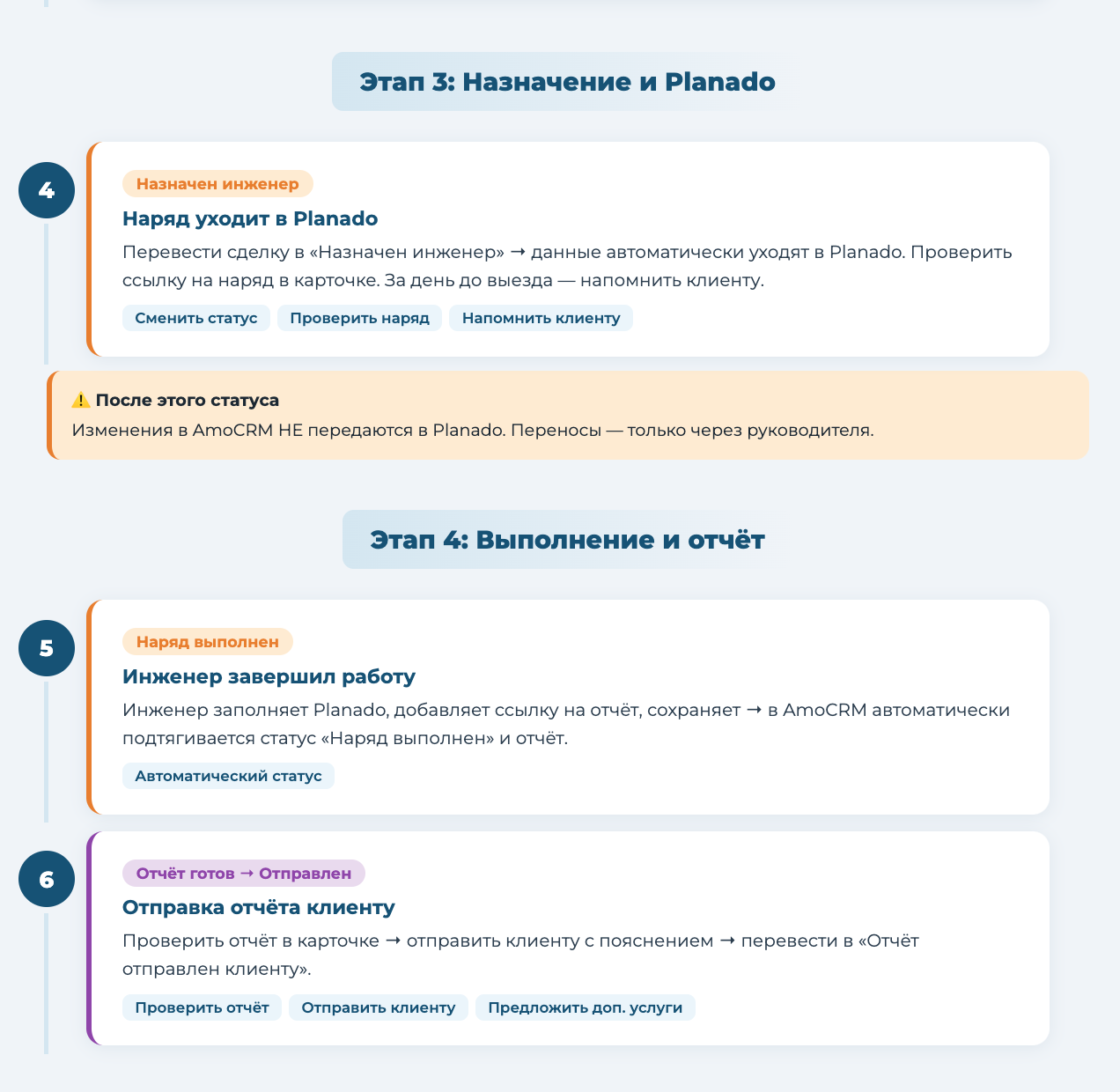
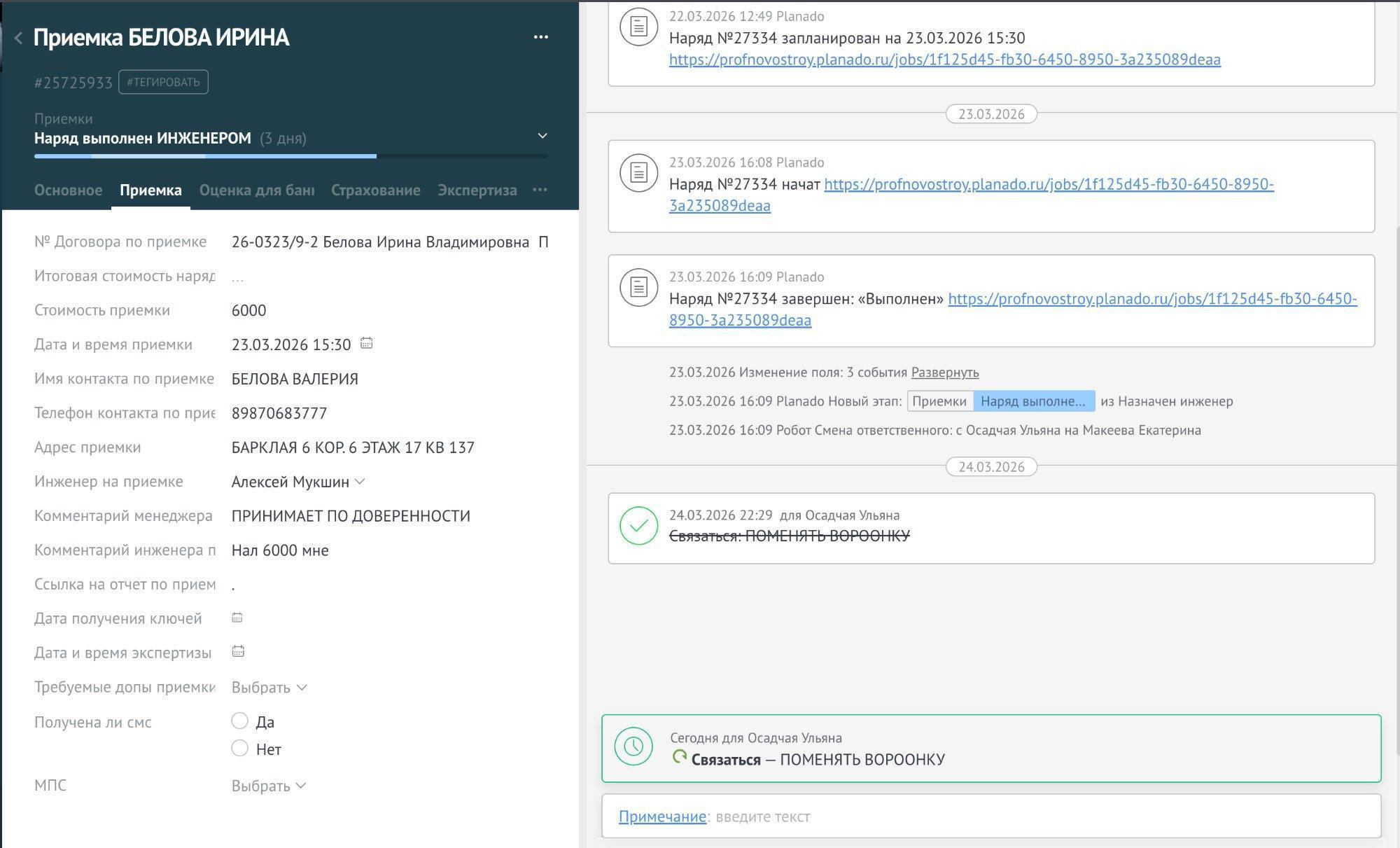
После перевода сделки в статус «Назначен инженер» данные автоматически уходят в Planado и формируется наряд. В карточке AmoCRM появляется ссылка на наряд.
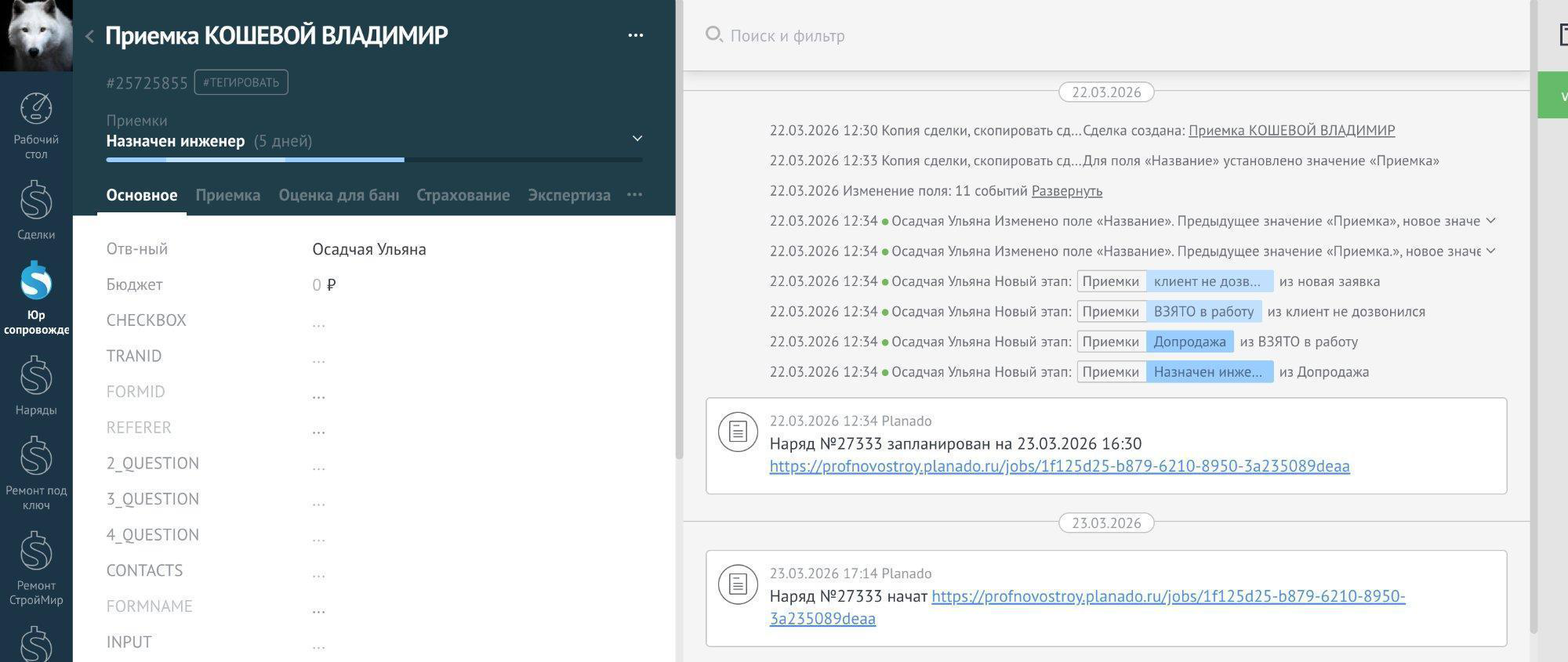
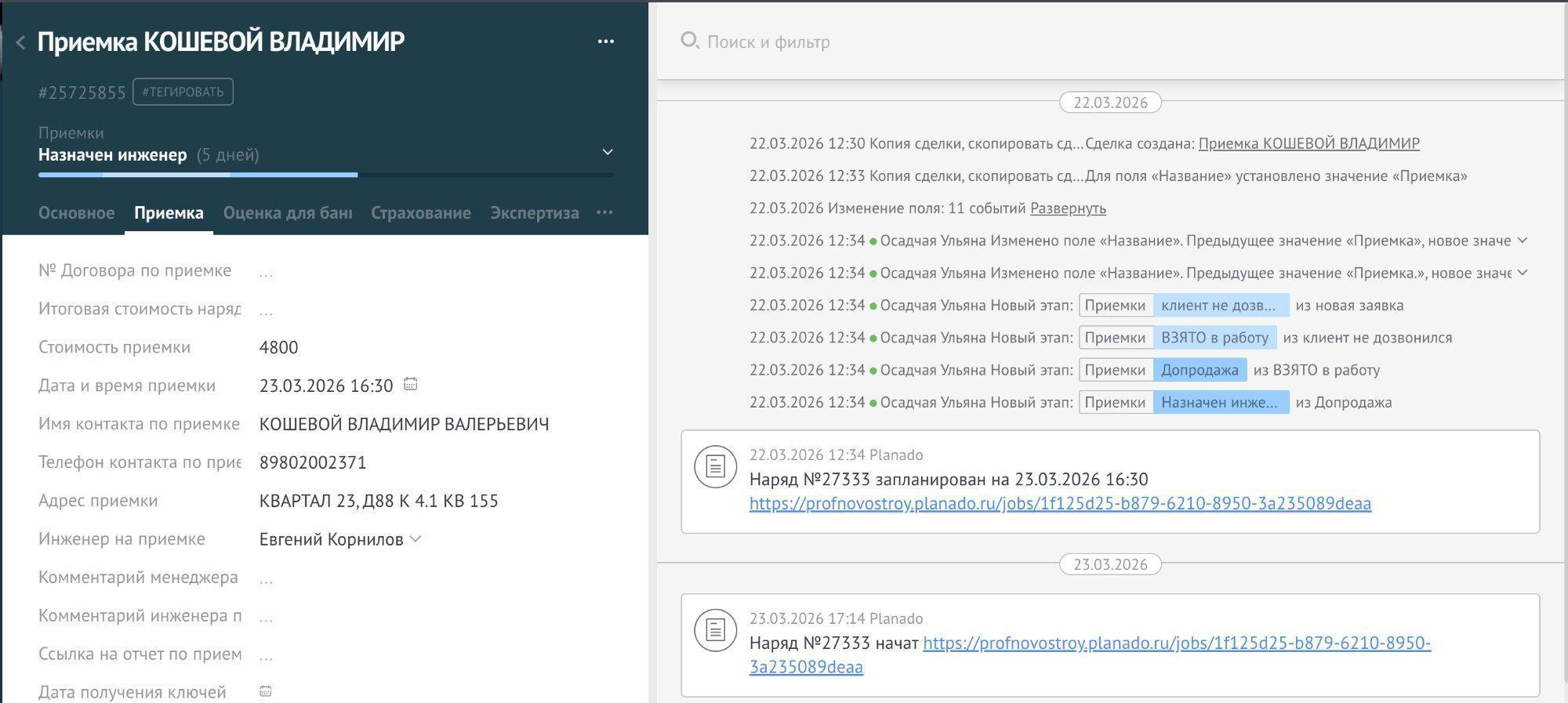
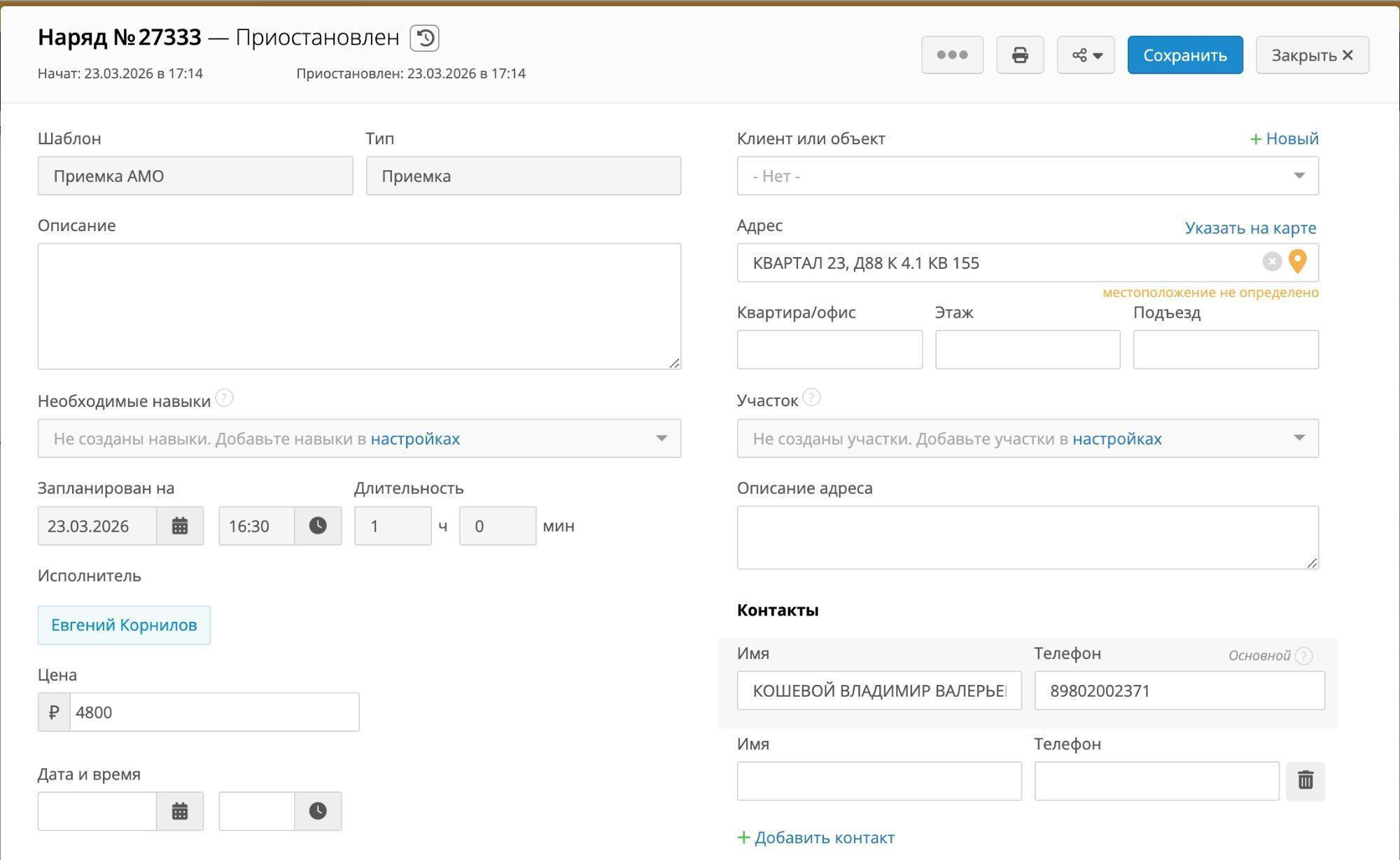
8.2. Как выглядит наряд в Planado
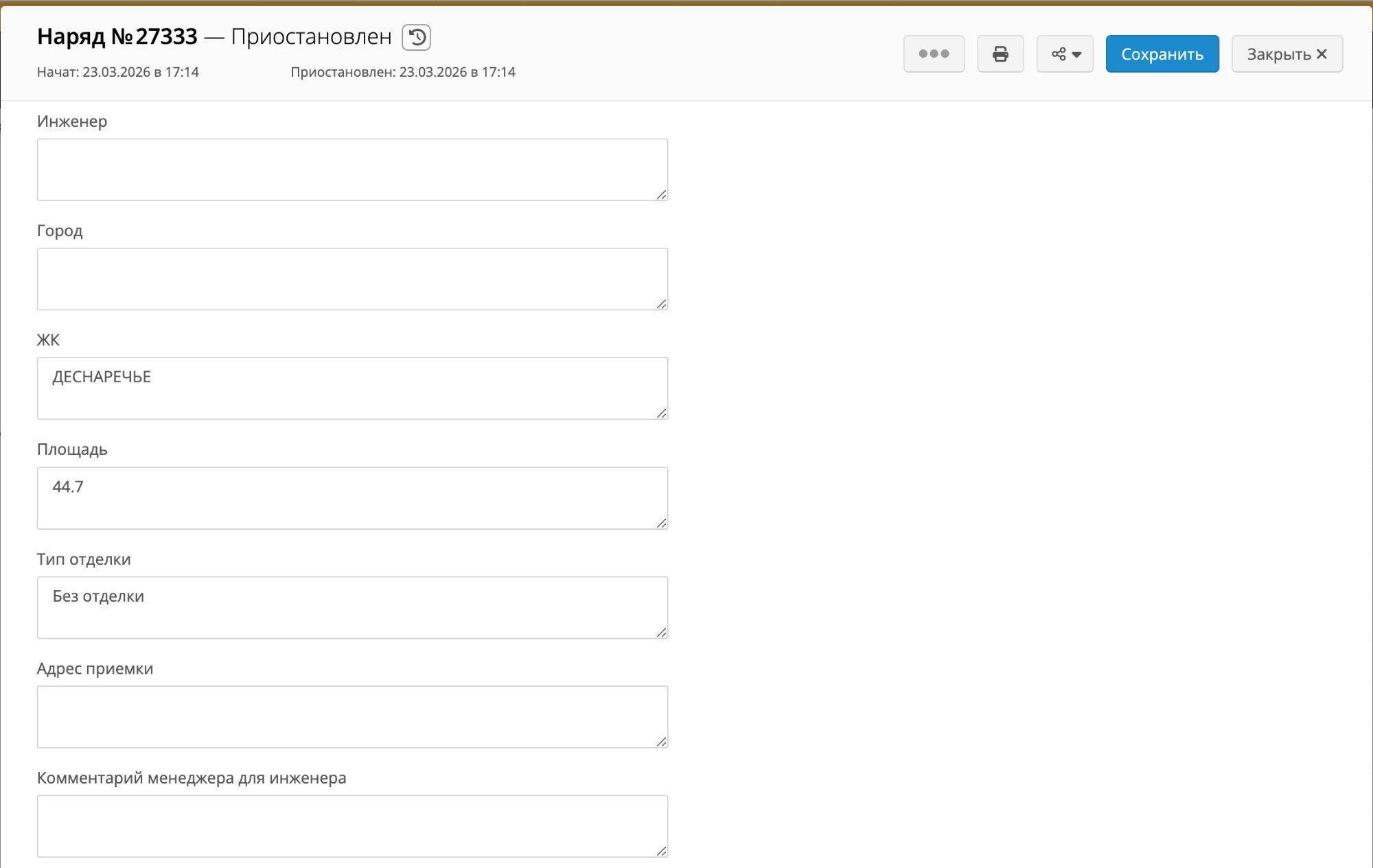
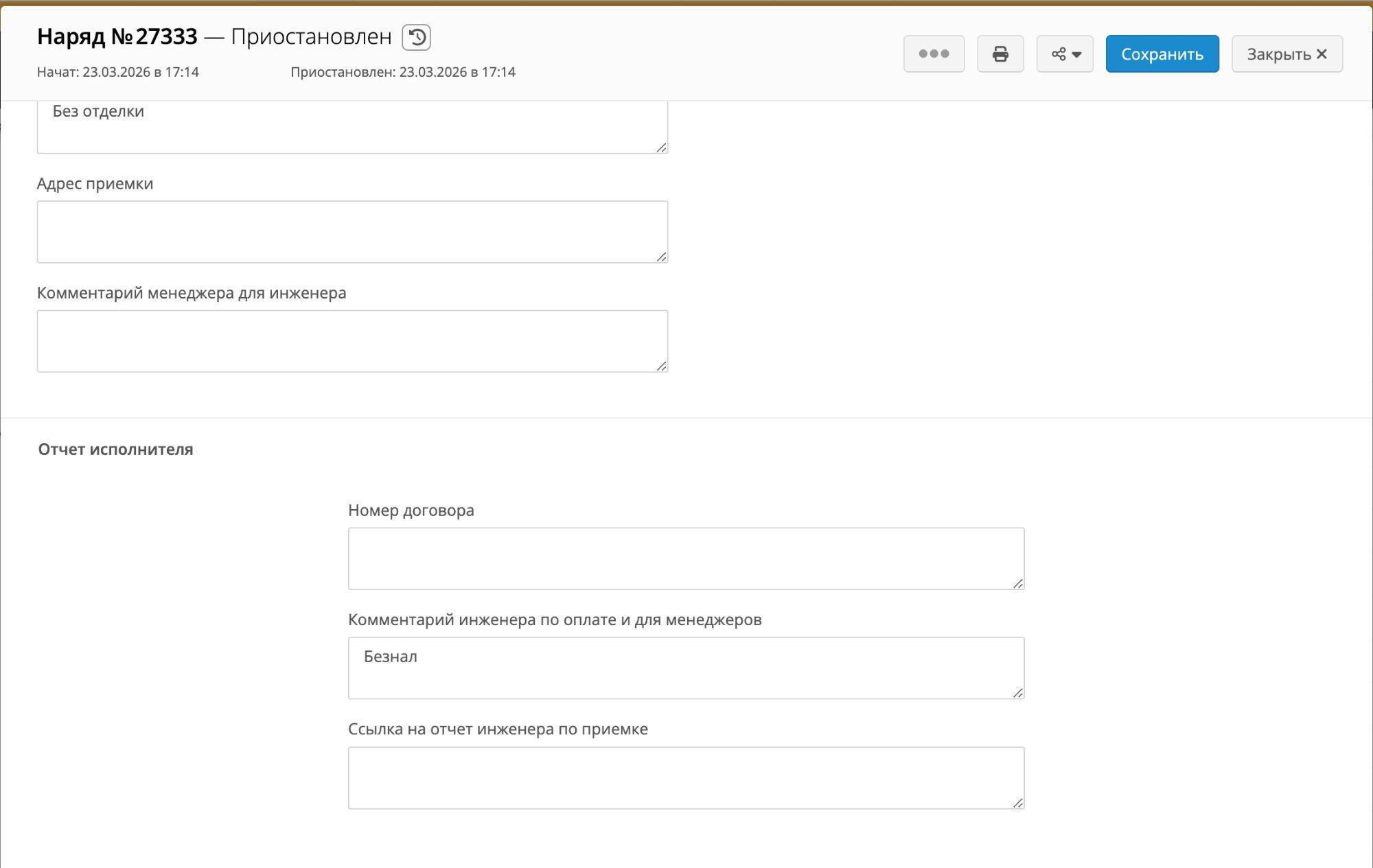
В наряд Planado подтягиваются: шаблон (Приёмка АМО), тип услуги, описание, дата/время, исполнитель (инженер), цена, контакты клиента, адрес, инженер, город, ЖК, площадь, тип отделки, адрес приёмки, комментарий менеджера.
8.3. Когда инженер завершает работу
Инженер заполняет данные в Planado: добавляет ссылку на отчёт, комментарии по оплате, отмечает выполнение и сохраняет. После сохранения в AmoCRM автоматически подтягивается новый статус «Наряд выполнен» и отчёт отображается в отдельной графе карточки.
8.4. Ключевые правила
- Менеджер НЕ вносит ручные изменения в Planado — все правки только через руководителя.
- После статуса «Назначен инженер» изменения в AmoCRM не синхронизируются с Planado.
- Ошибка в адресе = инженер не найдёт объект. Проверяйте данные ДО перевода в «Назначен инженер».
9 После выполнения услуги
- Инженер заполняет Planado, добавляет ссылку на отчёт и сохраняет — в AmoCRM подтягивается статус и отчёт.
- Проверьте, что отчёт корректно отображается в карточке.
- Отправьте отчёт клиенту: «Вот отчёт — все указанные дефекты застройщик обязан устранить. Если вопросы — я на связи.»
- Переведите статус в «Отчёт отправлен клиенту».
- Предложите дополнительные услуги (ремонт, мебель, экспертизу, оценку, повторную проверку).
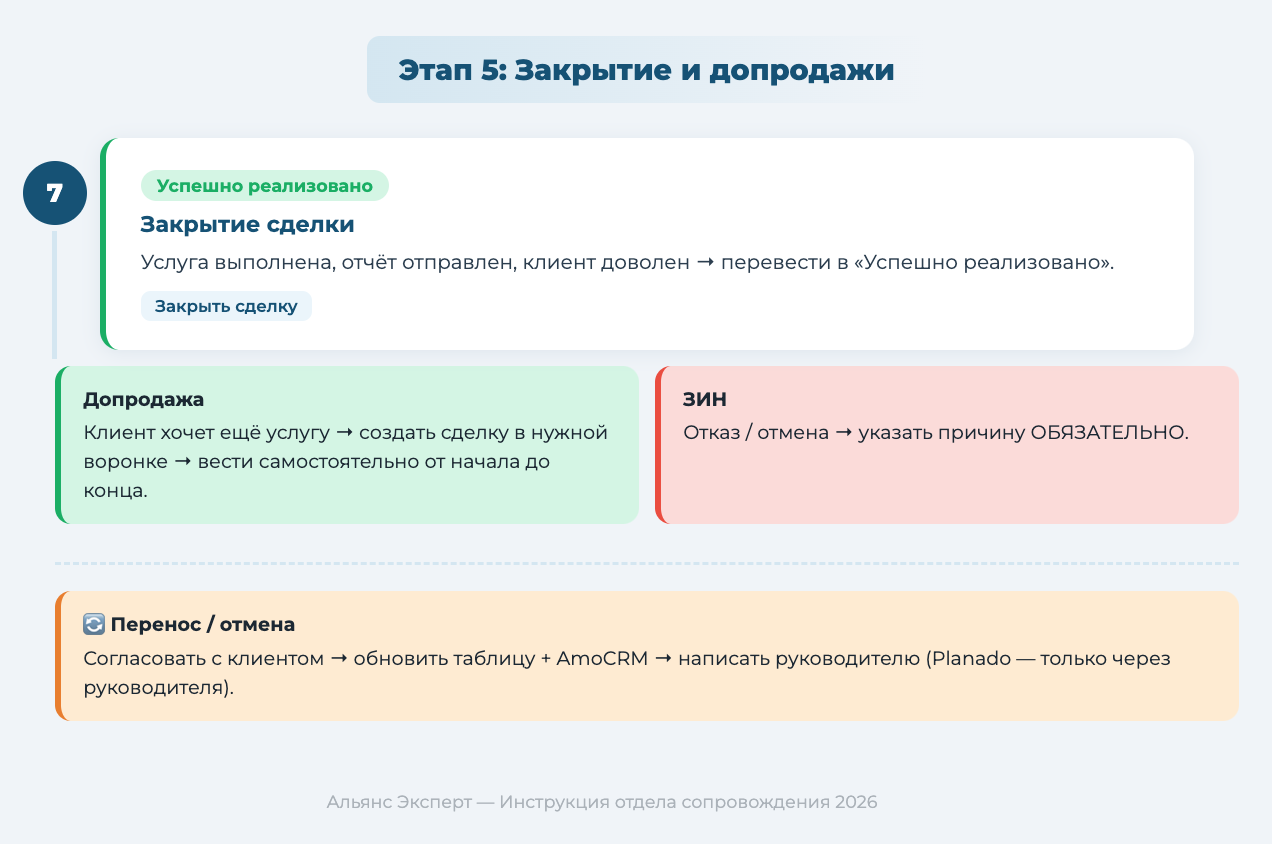
- При согласии — создайте новую сделку в нужной воронке и ведите от начала до конца.
- Переведите сделку в «Успешно реализовано».
10 Допродажи и новые услуги
10.1. Клиент хочет новую услугу
- Клиент проявил интерес — уточните потребность, назовите стоимость.
- Проверьте на дубли (поиск по номеру телефона).
- Создайте новую сделку в воронке конкретной услуги.
- Заполните «Основное» и блок услуги (стоимость, дата, адрес, контакт).
- Ведите по всем этапам: подтверждение → визуализация → наряд → контроль → закрытие.
10.2. Повторная услуга
Если клиент просит повторную услугу (например, повторную приёмку после устранения дефектов):
11 Переносы и отмены
11.1. Перенос даты/времени
Порядок действий при переносе (если наряд ещё не назначен или уже назначен):
- Согласуйте новую дату/время с клиентом.
- Обновите поля в карточке сделки.
- Обновите Google-таблицу визуализации (удалите старую запись, добавьте новую с заливкой).
- Сообщите руководителю через чат или AmoCRM для обновления наряда в Planado.
- Зафиксируйте перенос в примечаниях карточки.
11.2. Отмена услуги
- Зафиксируйте причину отмены в примечаниях.
- Удалите запись из Google-таблицы.
- Сообщите руководителю для отмены наряда в Planado.
- Переведите сделку в «Закрыто и не реализовано» с указанием причины.
12 Взаимодействие с другими отделами
12.1. Каналы коммуникации
Для оперативной коммуникации можно писать коллегам в личные сообщения. Но все договорённости, решения и скриншоты обязательно добавляйте в AmoCRM (в «Чат» или примечания карточки) — чтобы было видно, что всё согласовано.
12.2. Когда писать руководителю
| Ситуация | Действие |
|---|---|
| Клиент переносит, нужно обновить Planado | Написать руководителю — у вас нет доступа к Planado |
| Клиент жалуется на инженера | Зафиксировать в CRM, передать руководителю |
| Клиент требует компенсацию/возврат | Не принимать решение — передать руководителю |
| Менеджер продаж многократно не заполняет данные | Написать руководителю о халатности |
13 Частые ошибки и решения
| Ошибка | Причина | Решение |
|---|---|---|
| Сделка дублируется | Не проверили перед созданием | Поиск по номеру перед созданием |
| Не подтянулся инженер в Planado | Не выбран статус «Назначен инженер» | Установить правильный статус |
| Перенос не отразился в Planado | Менеджер изменил дату в AmoCRM | Только через руководителя |
| Нарушен маршрут инженера | Наряды в разных концах подряд | Проверять визуализацию |
| Сделка «зависла» без задачи | Забыли следующий шаг | У каждой сделки — задача |
| Нет заливки в таблице | Забыли цвет менеджера | Заливка после каждого добавления |
14 Финальный чек-лист
- Проверил данные при приёме сделки (адрес, контакт, стоимость, дата)
- Проверил что слот свободен и инженер может поехать
- Связался с клиентом и подтвердил дату/время/адрес/контакт
- Заполнил визуализацию в Google-таблице, сделал заливку своим цветом
- Перевёл в «Назначен инженер» — проверил что наряд создался в Planado
- Напомнил клиенту накануне выезда
- После выполнения — проверил что отчёт подтянулся, отправил клиенту
- Предложил дополнительные услуги
- Если клиент заинтересован — создал сделку и веду сам
- Закрыл сделку (успешно / не реализовано с причиной)
- Все договорённости — в примечаниях или чате AmoCRM
- У каждой незакрытой сделки есть задача на следующий шаг
15 Глоссарий
| Термин | Значение |
|---|---|
| Сделка | Карточка клиента и его услуги в AmoCRM |
| Воронка | Отдельный процесс для каждой услуги |
| Наряд | Заявка на выезд инженера |
| Planado | Сервис для управления нарядами (интеграция с AmoCRM) |
| Визуализация | Google-таблица с графиком инженеров |
| Заливка | Цветная заливка ячейки, соответствующая менеджеру |
| ОКА / ОКК | Отдел контроля качества |
| ЗИН | Закрыто и не реализовано |
| ИЛ | Исполнительный лист |
📋 Блок-схема процесса работы
Визуальная схема всех этапов работы менеджера сопровождения: от приёма сделки до закрытия.